Wat als een sterker wifi-apparaat niet de oplossing is voor haperende videogesprekken? Een stabiel wifi netwerk voor thuiswerken begint met ontdekken waar de verbinding precies wegvalt. Is het signaal alleen zwak in je werkkamer, of wordt het netwerk vooral traag wanneer meerdere mensen online zijn? Zonder die oorzaak te kennen, koop je al snel apparatuur die weinig verschil maakt.
Misschien werkt wifi prima in de woonkamer, maar wordt de verbinding onbetrouwbaar zodra je aan je bureau zit. Dat merk je meteen tijdens een videogesprek of wanneer je online bestanden verstuurt. De beste oplossing hangt af van je woning, de plek van je werkruimte en de verbinding tussen je router en die ruimte.
In dit artikel lees je hoe je storingen stap voor stap opspoort en welke aanpassingen je eerst zelf kunt proberen. Ook vergelijken we repeaters, mesh-systemen, access points en Ethernet, zodat je gericht kiest en geen onnodige apparatuur aanschaft. Zo werk je aan betere wifi-dekking op je thuiswerkplek en zie je wanneer een professioneel geïnstalleerd access point een passende oplossing kan zijn.
Belangrijkste Punten
- Breng eerst in kaart waar en wanneer je wifi hapert, voordat je nieuwe apparatuur kiest.
- Vergelijk een repeater, mesh-systeem, access point en Ethernet op basis van wat je werkplek nodig heeft.
- Test elke aanpassing opnieuw op dezelfde plek en met dezelfde online taak.
- Ontdek hoe je gericht werkt aan een stabiel wifi netwerk voor thuiswerken zonder onnodige apparatuur.
- Lees wanneer een wifi access point van ELVION GROUP kan helpen om de dekking op je thuiswerkplek te verbeteren.
Waarom hapert je wifi tijdens het thuiswerken? Herken eerst het probleem
Je beeld bevriest midden in een videogesprek, een bestand blijft hangen tijdens het uploaden of je werkverbinding valt kort weg en herstelt vanzelf. Zulke klachten zijn frustrerend, maar geven ook aanwijzingen. Een goed internetabonnement betekent namelijk niet automatisch dat het wifi-signaal elke kamer goed bereikt. Je abonnement bepaalt de verbinding naar je woning; de wifi verspreidt die verbinding vervolgens draadloos door het huis.
Maak daarom eerst onderscheid tussen een probleem met de internetverbinding en beperkte wifi-dekking. Hebben meerdere apparaten tegelijk problemen, ook vlak bij de router? Dan kan de verbinding naar je woning of de router zelf de oorzaak zijn. Werkt internet daar wel goed, maar hapert het vooral op je werkplek? Dan is een lokaal bereik- of signaalprobleem waarschijnlijker.
Welke wifi-klachten verstoren thuiswerken het vaakst?
Let op wat er precies gebeurt en waar. Een haperend videogesprek kan wijzen op een verbinding die tijdelijk onvoldoende stabiel is. Duurt het uploaden van cloudbestanden opvallend lang, dan kunnen de uploadsnelheid of de signaalkwaliteit op die plek meespelen. Wisselt de verbinding tussen goed en slecht? Noteer dan het tijdstip en de locatie, want die patronen helpen de oorzaak te vinden.
- Klacht op één plek: als problemen vooral in de werkkamer optreden, kunnen de afstand tot de router en obstakels ertussen meespelen.
- Klacht op vaste momenten: als de verbinding vooral op drukke momenten hapert, kan extra netwerkgebruik in huis of drukte op het wifi-kanaal invloed hebben.
- Klacht op meerdere apparaten: als andere apparaten tegelijk uitvallen, kijk dan verder dan alleen de laptop of de wifi-dekking van je werkplek.
Eén korte test geeft niet altijd uitsluitsel. Een videogesprek kan net goed gaan terwijl het probleem later terugkeert. Noteer daarom waar en wanneer de klacht optreedt en bij welke taak je die merkt. Zo herken je terugkerende patronen in plaats van af te gaan op één toevallig meetmoment.
Wat belemmert het wifi-signaal in huis?
Wifi wordt beïnvloed door de route tussen de router en je apparaat. Hoe groter de afstand, hoe zwakker het signaal doorgaans wordt. Muren en vloeren houden radiogolven deels tegen. Hoeveel invloed dat heeft, hangt onder meer af van het materiaal en de constructie. Daardoor kunnen twee kamers op dezelfde afstand toch verschillend bereik hebben.
Ook de plaatsing van de router telt mee. Staat het apparaat laag, achter meubels of aan de rand van de woning, dan kan het signaal minder gunstig door het huis verspreiden. Magnetrons en andere draadloze apparaten kunnen daarnaast storing veroorzaken. En wanneer veel netwerken in de omgeving hetzelfde wifi-kanaal gebruiken, kan dat de draadloze verbinding hinderen. Dat gebeurt niet altijd, maar het is een mogelijke factor.
De onderliggende Wi-Fi technologie gebruikt radiosignalen om apparaten draadloos met een netwerk te verbinden. Die signalen reageren op hun omgeving. Een snelle verbinding naast de router bewijst dus niet dat je werkkamer dezelfde ervaring biedt. Een stabiel wifi netwerk voor thuiswerken begint met het herkennen van het patroon: waar treedt de klacht op, bij welke taak en op welk moment? Dat geeft richting aan de volgende stap, zonder dat je meteen apparatuur hoeft aan te schaffen.
Hoe onderzoek je de wifi op je thuiswerkplek?
Je kunt pas gericht verbeteren als je weet waar het verschil ontstaat. Vergelijk daarom de verbinding bij de router met die op je werkplek. Gebruik op beide plekken hetzelfde apparaat en voer dezelfde taken uit. Een apparaat met een netwerkkabel kan als extra referentiepunt helpen, als je die mogelijkheid hebt. De uitkomsten zijn aanwijzingen, geen sluitend bewijs van één oorzaak.
Een korte diagnose voorkomt dat je apparatuur kiest voor een probleem dat ergens anders zit.
Hoe test je of de internetverbinding of wifi de oorzaak is?
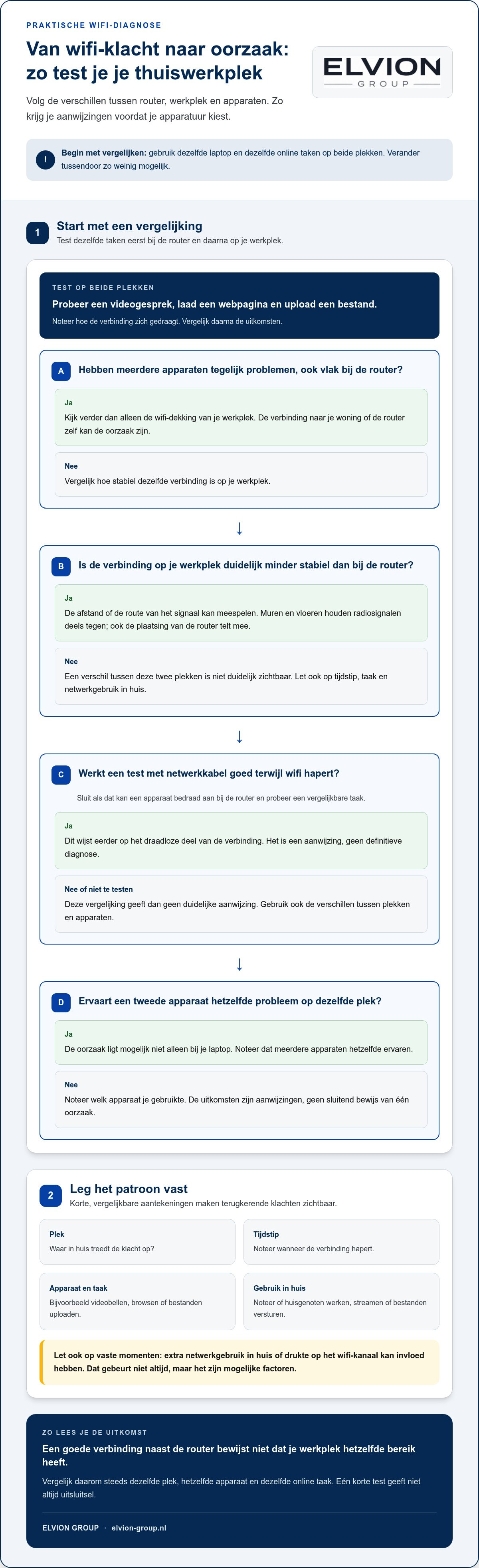
Voer de tests stap voor stap uit om te zien of de klacht samenhangt met de plek, het apparaat of het tijdstip. Verander tussendoor zo weinig mogelijk. Anders wordt het lastig om vast te stellen welke factor verschil maakte.
- Test bij de router. Verbind je laptop met wifi en probeer een videogesprek, laad een webpagina en upload een bestand. Noteer hoe de verbinding zich gedraagt.
- Herhaal de test op je werkplek. Gebruik dezelfde laptop en voer dezelfde taken uit. Is de verbinding daar duidelijk minder stabiel, dan kunnen de afstand of de route van het signaal een rol spelen.
- Vergelijk zo mogelijk met een netwerkkabel. Sluit een apparaat bedraad aan bij de router en herhaal een vergelijkbare taak. Werkt dat goed terwijl wifi hapert, dan wijst dat eerder op het draadloze deel van de verbinding. Het is een aanwijzing, geen definitieve diagnose.
- Probeer een tweede apparaat. Test bijvoorbeeld ook een telefoon of een andere laptop op dezelfde plek. Ervaren meerdere apparaten hetzelfde probleem, dan ligt de oorzaak mogelijk niet alleen bij je laptop.
Welke gegevens helpen je het probleem te lokaliseren?
Een eenvoudige registratie maakt terugkerende klachten zichtbaar. Noteer per test de plek in huis, het tijdstip, het gebruikte apparaat en de taak. Schrijf ook op of huisgenoten op dat moment online werken, streamen of bestanden versturen. Een ingewikkeld meetrapport is niet nodig; korte, vergelijkbare aantekeningen zijn al nuttig.
- Videobellen: noteer of beeld of geluid hapert en of dat steeds op dezelfde plek gebeurt.
- Browsen: kijk of pagina’s traag laden terwijl andere toepassingen wel werken.
- Grote uploads: houd bij of het versturen van bestanden vooral op bepaalde momenten lang duurt of wordt onderbroken.
Herhaal je observaties op verschillende momenten. Eén goede test sluit een terugkerende storing niet uit; één slechte test vertelt evenmin direct wat de oorzaak is. Als de verbinding overal problemen geeft, ook bedraad bij de router, onderzoek dan de internetverbinding of netwerkapparatuur. Is vooral de werkkamer zwak, dan zijn een andere routerplaatsing of uitbreiding van de wifi-dekking logischer om te onderzoeken. Wanneer je bevindingen wijzen op een vaste dekkingsbehoefte, kan advies over wifi access points helpen om een passende volgende stap voor je werkplek te bepalen.
Mesh, repeater of access point: welke wifi-oplossing past bij jou?
De beste keuze hangt af van de oorzaak van je klachten en de indeling van je woning. Is het signaal bij de router al zwak, begin dan met het verbeteren van de bestaande opstelling. Is vooral de werkkamer lastig te bereiken, dan kan een uitbreiding helpen. En als je werkplek bekabeld bereikbaar is, kan Ethernet een directe verbinding bieden. Geen enkele oplossing past automatisch bij elke woning.
Wanneer is mesh of een repeater een logische keuze?
Een repeater ontvangt het bestaande wifi-signaal en zendt het opnieuw uit. Plaats je die op een plek waar het signaal al zwak is, dan blijft de verbinding afhankelijk van die zwakke ontvangst. Mesh bestaat uit meerdere samenwerkende wifi-punten en kan handig zijn wanneer je dekking in verschillende zones nodig hebt. Het resultaat hangt wel af van de woning, de plaatsing en de verbinding tussen de punten.
| Oplossing | Dekking | Stabiliteit | Afhankelijk van bestaande wifi | Aanleg |
|---|---|---|---|---|
| Router optimaliseren | Verbetert de verspreiding vanaf de router | Kan helpen als de plaatsing of instellingen ongunstig zijn | Ja, gebruikt het bestaande netwerk | Meestal aanpassen van plaatsing of instellingen |
| Repeater | Breidt het bereik uit vanaf een bestaand punt | Afhankelijk van de ontvangst op de plek van de repeater | Ja, sterk afhankelijk | Draadloos plaatsen en instellen |
| Mesh | Verdeelt wifi over meerdere zones | Afhankelijk van de plaatsing en verbinding tussen de punten | Ja, de punten moeten met het netwerk verbonden zijn | Meerdere punten plaatsen en instellen |
| Access point | Voegt een draadloos toegangspunt toe op een gerichte plek | Kan passend zijn wanneer de verbinding naar het toegangspunt goed is ingericht | Niet afhankelijk van zwakke wifi-ontvangst als de verbinding ernaartoe bekabeld is | Vraagt een geschikte aansluiting en plaatsing |
| Ethernet | Brengt een bekabelde verbinding naar een apparaat | Vermijdt wifi als zwakke schakel tussen router en werkapparaat | Nee, voor het bekabelde apparaat | Een netwerkkabel naar de werkplek leggen |
Wanneer past een access point of netwerkkabel beter?
Een access point vormt een extra draadloos toegangspunt binnen je netwerk. Het kan een gerichte optie zijn als je werkplek structureel extra wifi-dekking nodig heeft. Een netwerkkabel past vooral wanneer je laptop of dock een vaste aansluiting heeft en je wifi voor die verbinding wilt vermijden. Een kabel kan ook het access point met het netwerk verbinden, zodat het niet op een zwak draadloos signaal hoeft voort te bouwen.
Kijk daarom niet alleen naar het bereik dat een oplossing belooft, maar ook naar de route tussen je router en werkplek. Een repeater kan praktisch zijn voor een beperkte uitbreiding. Mesh kan passen bij meerdere zones. Bekabeling met een access point is het overwegen waard als je werkplek een gerichte, vaste voorziening vraagt. ELVION GROUP levert wifi access points en verzorgt professionele installaties. In de gids over wifi access point installeren lees je meer over die aanpak.
Een stabiel wifi netwerk voor thuiswerken begint niet bij het duurste of nieuwste apparaat, maar bij de oplossing die past bij je diagnose, woning en dagelijkse taken.
Zo verbeter je stap voor stap de wifi voor thuiswerken
Pak verbeteringen één voor één aan. Zo zie je welke wijziging verschil maakt en voorkom je dat je meerdere instellingen tegelijk verandert zonder te weten wat hielp. Gebruik steeds dezelfde laptop, werkplek en taak als vaste proef, bijvoorbeeld een videogesprek of het uploaden van een werkbestand. Noteer kort wat je aanpast en wat je daarna merkt.
Welke aanpassingen kun je eerst zelf uitvoeren?
Begin met eenvoudige wijzigingen waarvoor je geen nieuwe apparatuur nodig hebt. Verander na elke stap alleen wat nodig is en test opnieuw. Zo houd je overzicht en kun je een instelling terugzetten als de verbinding minder bruikbaar wordt.
- Geef modem of router meer ruimte. Zet het apparaat, als dat praktisch kan, vrij en zo centraal mogelijk. Plaats het niet achter een kast of op de vloer als er een betere plek beschikbaar is. Houd wel rekening met aansluitingen en de vaste plek van de apparatuur.
- Vergroot de afstand tot mogelijke storingsbronnen. Zet de router niet direct naast een magnetron of andere draadloze apparaten. Test na verplaatsing op je vaste werkplek, niet alleen vlak bij het apparaat.
- Bekijk de beschikbare wifi-instellingen. Sommige routers bieden aparte netwerkkeuzes voor verschillende frequentiebanden. De ene band kan op jouw werkplek handiger zijn dan de andere. Afstand, muren en apparaatinstellingen spelen daarbij mee. Probeer een wijziging alleen als je die eenvoudig kunt terugdraaien.
- Controleer of de routerinstellingen actueel zijn. Bekijk de beheeromgeving of handleiding van je apparaat om te zien welke instellingen beschikbaar zijn en hoe je ze veilig aanpast. Sla bestaande instellingen of gegevens op voordat je wijzigingen doet.
Hoe controleer je of de aanpassing resultaat geeft?
Voer na iedere wijziging dezelfde proef uit op dezelfde plek. Vergelijk niet alleen één momentopname: herhaal de taak op verschillende momenten en, als dat kan, met een tweede apparaat. Let op praktische uitkomsten. Blijft het gesprek lopen? Worden bestanden zonder onderbreking verstuurd? Valt de verbinding tijdens je werk weg? Een hogere snelheidstest alleen vertelt niet altijd of de verbinding betrouwbaar genoeg is voor je dagelijkse taken.
- Houd een eenvoudig logboek bij: noteer de wijziging, het tijdstip, het apparaat en wat je merkte.
- Bekijk of verbetering aanhoudt: een eenmalig goed resultaat is minder overtuigend dan vergelijkbare ervaringen tijdens herhaalde tests.
- Markeer resterende zwakke plekken: noteer welke kamer of taak nog problemen geeft, zodat je een eventuele uitbreiding gericht kunt kiezen.
Blijven klachten terugkomen terwijl de verbinding dicht bij de router goed werkt, dan is een tijdelijke aanpassing mogelijk niet genoeg. Denk dan na over een structurele route naar je werkplek, zoals bekabeling of een extra toegangspunt. De passende keuze hangt af van je woning en waar je werkt. ELVION GROUP verzorgt professionele wifi access point-installaties. Bespreek een wifi access point voor je werkplek als je gericht extra dekking nodig hebt.
Wanneer helpt ELVION GROUP met een access point voor thuiswerken?
Heb je de router gunstiger geplaatst en blijft je verbinding bij de werkplek wisselend? Dan kan een structurele uitbreiding van het netwerk uitkomst bieden. Dat speelt bijvoorbeeld wanneer je werkkamer ver van de router ligt, op een andere verdieping is of door muren en andere obstakels moeilijk bereikbaar is. Een wifi access point biedt op een gekozen plek extra draadloze toegang tot het netwerk.
Welke situaties kunnen baat hebben bij een professioneel access point?
Een access point is het overwegen waard als de klachten zich blijven voordoen op een vaste werkplek, terwijl de verbinding elders in huis goed functioneert. Ook wanneer meerdere werkplekken extra dekking nodig hebben, kan het helpen om de situatie als geheel te bekijken. De geschikte aanpak hangt af van de woning, de netwerkverbinding en de plekken waar je betrouwbaar wilt kunnen werken. Een access point is dus geen automatische oplossing voor ieder wifi-probleem.
Een goede diagnose blijft belangrijk. Als problemen ook dicht bij de router optreden, lost uitbreiding op een andere plek het onderliggende probleem mogelijk niet op. Zijn de klachten juist gebonden aan een afgelegen werkruimte, onderzoek dan hoe een extra toegangspunt daar kan bijdragen. ELVION GROUP levert wifi access points en verzorgt professionele installaties die aansluiten bij de situatie.
Hoe zet je de volgende stap naar een stabiel thuisnetwerk?
Je hoeft geen technisch rapport voor te bereiden. Een helder overzicht van je dagelijkse ervaring maakt het makkelijker om een passende oplossing te kiezen. Verzamel bijvoorbeeld deze informatie:
- Waar je werkt: noteer welke kamer of kamers extra dekking nodig hebben en hoe die zich verhouden tot de router.
- Wat je merkt: beschrijf of videogesprekken, online bestanden of andere werktaken problemen geven.
- Wat je al probeerde: vermeld wijzigingen aan de plaatsing of instellingen en of het effect blijvend was.
- Welke dekking je nodig hebt: maak duidelijk of het om één vaste thuiswerkplek gaat of om meerdere ruimtes.
Met die informatie wordt de benodigde dekking concreter, zonder direct uit te gaan van één apparaat of een standaardoplossing. ELVION GROUP is een totaalinstallateur voor elektrotechniek en beveiliging en biedt persoonlijk advies. Bij een professionele wifi access point-installatie wordt de keuze afgestemd op de netwerkbehoefte en de woning. Zo zet je een doordachte stap naar een stabiel wifi netwerk voor thuiswerken, in plaats van apparatuur te kiezen op basis van alleen een vermoeden.
Wil je weten hoe een access point bij jouw thuiswerkplek past? Ontdek hoe ELVION GROUP je helpt met wifi access points.
Maak van je werkplek een betrouwbare basis
Een goede thuiswerkverbinding is geen doel op zich. Het gaat erom dat je werkplek aansluit op wat je dagelijks nodig hebt. Denk vooruit: werk je vooral met videogesprekken, verstuur je regelmatig grote bestanden of wissel je tussen meerdere werkplekken? Door die behoeften centraal te stellen, wordt duidelijk welke verbetering echt verschil maakt.
Kies daarna een aanpak die past bij je woning en manier van werken. Een stabiel wifi netwerk voor thuiswerken hoeft niet te beginnen met meer apparatuur. Soms is een gerichte aanpassing voldoende; soms vraagt een vaste werkplek om een structurele oplossing. Houd je verwachtingen praktisch en beoordeel veranderingen op basis van je eigen werkervaring, niet alleen op een getal in een test.
Blijft je verbinding op de thuiswerkplek onbetrouwbaar, dan kan persoonlijk advies helpen om een passende vervolgstap te bepalen. ELVION GROUP denkt mee over wifi access points en verzorgt professionele installaties, met aandacht voor vakkundig werk en heldere communicatie. Ontdek hoe ELVION GROUP je helpt met wifi access points en zet een gerichte stap naar prettiger thuiswerken.
Veelgestelde vragen
Waarom hapert mijn wifi alleen tijdens het thuiswerken?
Dat kan komen doordat je werkplek of werktaken meer van de verbinding vragen dan gewoon internetgebruik. Een videogesprek met gedeeld scherm en een gelijktijdige upload kunnen bijvoorbeeld andere klachten geven dan het bekijken van een webpagina. Ook kan het netwerk drukker zijn wanneer huisgenoten online zijn. Valt internet op meerdere apparaten weg, dan kan er een algemene storing spelen. Blijft het probleem beperkt tot één kamer, dan kan het bereik daar de oorzaak zijn.
Is een access point beter dan een wifi-repeater voor thuiswerken?
Niet automatisch. De beste keuze hangt af van de route tussen de router en je werkkamer. Een repeater ontvangt wifi en zendt het opnieuw uit, waardoor de ontvangst op de plek van de repeater belangrijk blijft. Een access point voegt een draadloos toegangspunt toe aan het netwerk en kan passend zijn als je de verbinding naar een vaste werkplek gericht wilt uitbreiden. Ook de manier waarop het access point met het netwerk is verbonden, telt mee.
Kan ik thuiswerken via wifi als de router op een andere verdieping staat?
Ja, dat kan, maar een vloer en de afstand kunnen het signaal op je werkplek verzwakken. Test daarom juist waar je laptop tijdens het werk staat, niet alleen op de overloop of vlak bij het trapgat. Let op of gesprekken en bestanden daar betrouwbaar werken. Blijft het bereik beperkt, onderzoek dan de plaatsing van de router of uitbreiding van het netwerk. Een extra wifi-punt kan een optie zijn, maar de indeling van je woning bepaalt mede wat passend is.
Hoe test ik of mijn wifi stabiel genoeg is voor videobellen?
Voer een videogesprek uit op de plek waar je normaal werkt en let op beeld, geluid en eventuele onderbrekingen. Zet zo mogelijk je camera aan en deel je scherm, zodat de test meer lijkt op een drukke werkdag. Herhaal de proef op verschillende momenten. Eén probleemloze oproep geeft geen volledig beeld. Noteer wanneer haperingen optreden en of die samenvallen met andere apparaten die het netwerk gebruiken.
Helpt een mesh-netwerk tegen slechte wifi op zolder?
Een mesh-netwerk kan een manier zijn om wifi naar een zolder of andere zone uit te breiden. Het resultaat hangt af van de indeling van je woning en de verbinding tussen de mesh-punten. Plaats een punt niet zomaar op een plek waar het signaal al nauwelijks aankomt. Test op zolder met de taken die je tijdens het werk uitvoert. Zo merk je of mesh voor jouw werkplek verbetering geeft.
Is een bekabelde verbinding stabieler dan wifi tijdens thuiswerken?
Een Ethernetkabel verbindt je computer rechtstreeks met het netwerk en haalt wifi uit de verbinding tussen die computer en de router. Dat kan handig zijn voor een vaste werkplek, bijvoorbeeld als je vaak lange videogesprekken voert of grote bestanden verstuurt. Een kabel is minder praktisch als je regelmatig van kamer wisselt of je laptop geen geschikte aansluiting heeft. In die gevallen geeft wifi meer bewegingsvrijheid, mits het signaal op je werkplek goed genoeg is.
Wanneer heb ik een extra wifi access point nodig?
Een access point kan het overwegen waard zijn als je op een vaste werkplek terugkerend slecht bereik hebt, ook nadat je eenvoudige aanpassingen hebt geprobeerd. Het vormt een extra draadloos toegangspunt binnen het netwerk; de geschikte plek en aansluiting hangen af van je woning. ELVION GROUP levert wifi access points en verzorgt professionele installaties. Deel waar je werkt, welke klachten blijven optreden en welke ruimtes dekking nodig hebben om gericht een oplossing te kiezen.