Een UTP-kabel naar een IP-camera is voor een standaard Ethernet-netwerktraject doorgaans maximaal ongeveer 100 meter lang. Een NVR-recorder installeren vraagt daarnaast om meer dan alleen kabels aansluiten: de camera’s moeten compatibel zijn, de recorder moet goed op stroom en netwerk zitten en de opslag en opname-instellingen moeten kloppen.
Een kabel die binnen die afstand blijft, is een goed begin, maar zegt nog niet of het hele camerasysteem goed functioneert. Ook de aansluitmethode, opnamecapaciteit en instellingen voor bewegingsdetectie spelen mee. Met een stapsgewijze aanpak controleer je waar je op moet letten en voorkom je dat je later ontdekt dat beelden niet zijn opgeslagen.
In deze uitleg lees je hoe je camera’s en recorder controleert, verbindingen maakt en opslag, netwerk en opnameschema instelt. Ook lees je hoe je bewegingsdetectie configureert en test of livebeelden en opnames beschikbaar zijn. Zo controleer je gericht of het systeem werkt zoals je het nodig hebt.
Belangrijkste punten
- Controleer of de camera’s en de aansluitmethode passen bij de recorder voordat je ze toevoegt.
- Stel datum, tijd, opslag, opnameschema en bewegingszones zorgvuldig in.
- Kies de juiste aansluiting voor een PoE-recorder of een recorder zonder PoE en controleer de netwerkverbinding.
- Beoordeel de opnamecapaciteit op basis van de kanalen, bandbreedte en opslag, niet alleen op het aantal aansluitingen.
- Test livebeelden, terugkijken en een proefexport om te zien of de opnames goed werken.
Kan de recorder de gekozen camera’s werkelijk opnemen?
Bij cameratoezicht in Nederland beperk je het beeld tot wat nodig is. Richt de camera zo dat de openbare weg en eigendom van buren zo min mogelijk in beeld komen. Stel alleen noodzakelijke detectiezones, meldingen en bewaartermijnen in.
- Controleer eerst of de recorder de gekozen IP-camera’s ondersteunt. Noteer het model van iedere camera en de aansluitmethode van de NVR. Een Dahua NVR vormt het centrale onderdeel van een IP-camerasysteem: hij ontvangt camerabeelden en slaat ze op. Een vrije netwerkpoort betekent niet automatisch dat er voldoende capaciteit is voor een extra camerastream. Controleer daarom ook of de recorder die camera kan opnemen.
- Verbind een PoE-camera met een netwerkkabel met een ingebouwde PoE-poort van de NVR. Via die kabel lopen zowel stroom als gegevens. Sluit je de camera aan op een NVR zonder PoE, dan loopt de verbinding doorgaans via een netwerkswitch en heeft de camera afzonderlijke voeding nodig. Zet het systeem eerst tijdelijk aan. Zo controleer je beeld en verbinding voordat je de camera definitief monteert.
- Initialiseer de recorder en camera voordat je ze toevoegt. Maak een nieuw, uniek beheerderswachtwoord aan en gebruik geen fabrieks- of hergebruikt wachtwoord. Een nieuwere Hikvision-camera of -recorder moet worden geactiveerd met een sterk wachtwoord van minstens 8 tekens. De standaardgebruikersnaam voor het inloggen op de camera is admin. Bewaar de nieuwe inloggegevens veilig en deel het beheerderswachtwoord niet met andere gebruikers.
- Voeg daarna iedere camera toe via een aansluitmethode die de recorder ondersteunt. Veel Dahua NVR-systemen herkennen aangesloten camera’s automatisch. Verschijnt een camera niet, open dan het cameramenu van de recorder en voeg het apparaat toe met de juiste verbindingsgegevens. Menu’s verschillen per model en firmwareversie. Stel je voor een camera handmatig een IP-adres in, kies dan een ongebruikt adres en controleer eerst dat het niet al in gebruik is.
- Controleer tot slot het beeld en de opname van elke camera. Open de liveweergave op de monitor die op de NVR is aangesloten. Bekijk meerdere camerabeelden tegelijk en controleer of elk beeld scherp en stabiel blijft. Je kunt een Dahua-recorder ook met het serienummer of IP-adres toevoegen aan computersoftware en daarna inloggen. Test ook of je een recente opname kunt terugkijken. Een zichtbaar livebeeld bewijst niet dat de recorder beelden opslaat.
Beperk het camerabeeld tot wat nodig is en richt camera’s zo dat de openbare weg en eigendom van buren zo min mogelijk in beeld komen. Stel alleen noodzakelijke detectiezones en meldingen in en beperk de bewaartermijn tot wat nodig is.
Opname en bewegingsdetectie instellen
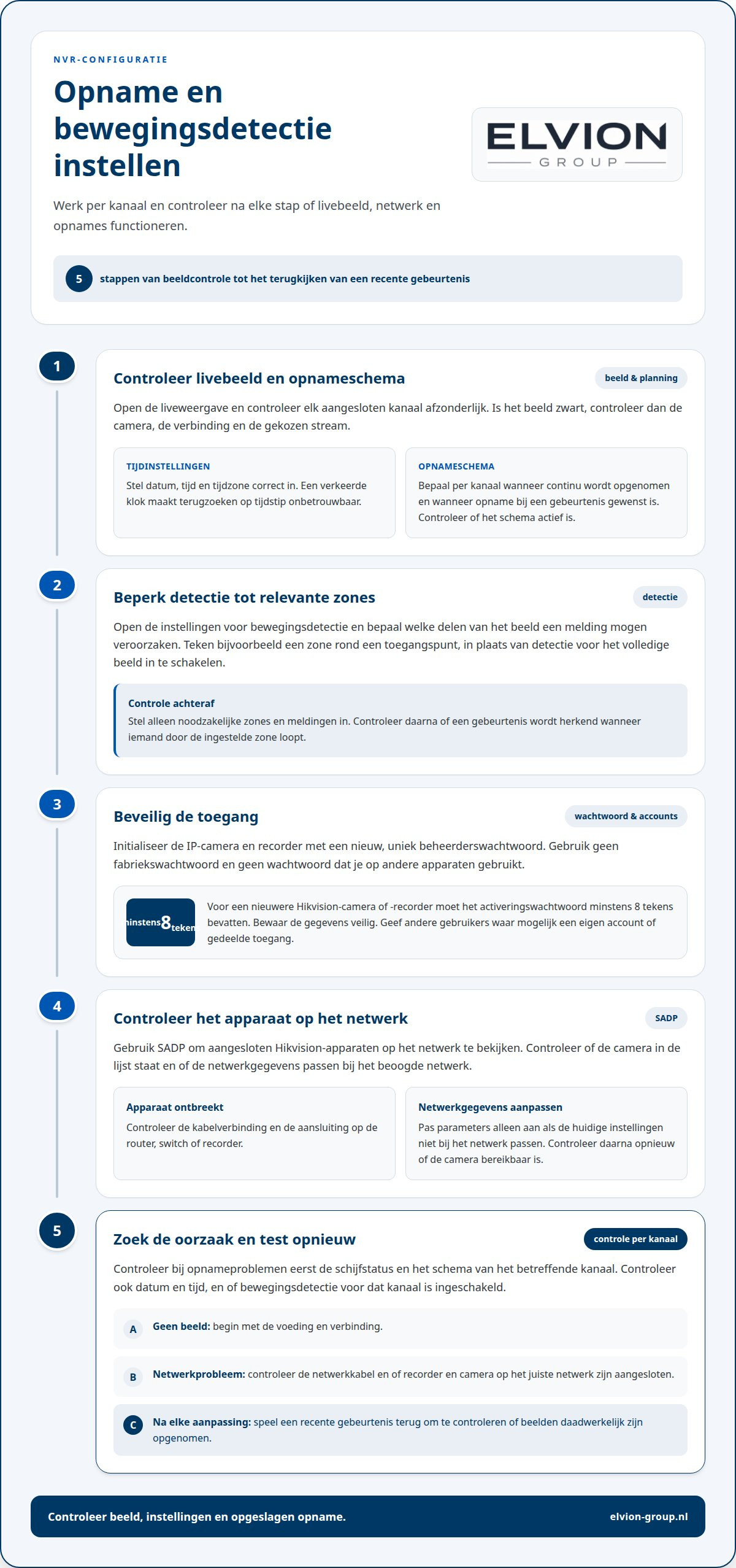
Bij geen beeld controleer je eerst de camera-aansluiting en netwerkverbinding. Ontbreken opnames, controleer dan de opslag, datum, tijd en het opnameschema. Werk vervolgens per kanaal, zodat je kunt achterhalen welke instelling het probleem veroorzaakt.
-
Livebeeld en opnameschema instellen
Open de liveweergave van de recorder en controleer elk aangesloten kanaal afzonderlijk. Bij een zwart beeld controleer je de camera, verbinding en gekozen stream. Stel daarna datum, tijd en tijdzone correct in. Een verkeerde klok maakt terugzoeken op tijdstip onbetrouwbaar. Kies per kanaal wanneer de recorder continu moet opnemen en wanneer opname bij een gebeurtenis gewenst is. Controleer of het schema actief is.
-
Opnameplan en detectiezones instellen
Open de instellingen voor bewegingsdetectie en bepaal welke delen van het beeld een melding mogen veroorzaken. Teken bijvoorbeeld een zone rond een toegangspunt in plaats van de detectie voor het volledige beeld in te schakelen. Zo beperk je detectie tot gebieden die relevant zijn voor de beveiliging. Stel alleen noodzakelijke zones en meldingen in. Controleer daarna of een gebeurtenis wordt herkend wanneer iemand door de ingestelde zone loopt.
- Initialiseer de IP-camera en recorder met een nieuw, uniek beheerderswachtwoord. Gebruik geen fabriekswachtwoord of wachtwoord dat je op andere apparaten gebruikt. Bij een nieuwere Hikvision-camera of recorder moet het activeringswachtwoord minstens 8 tekens bevatten. Bewaar de gegevens veilig. Geef andere gebruikers waar mogelijk een eigen account of gedeelde toegang. Zo hoeft het beheerderswachtwoord niet te worden gedeeld voor dagelijks meekijken.
- Gebruik SADP om aangesloten Hikvision-apparaten op het netwerk te bekijken. Controleer of de camera in de lijst staat en of de netwerkgegevens passen bij het beoogde netwerk. Ontbreekt het apparaat, controleer dan de kabelverbinding en de aansluiting op de router, switch of recorder. Pas netwerkparameters alleen aan als de huidige instellingen niet bij het netwerk passen. Open daarna opnieuw de recorderweergave en controleer of de camera bereikbaar is.
- Los opnameproblemen op door eerst de schijfstatus en het schema van het betreffende kanaal te controleren. Controleer ook of datum en tijd kloppen en bewegingsdetectie voor dat kanaal is ingeschakeld. Controleer bij netwerkproblemen de netwerkkabel en of recorder en camera op het juiste netwerk zijn aangesloten. Bij geen beeld begin je met de voeding en verbinding. Speel na elke aanpassing een recente gebeurtenis terug om te controleren of beelden daadwerkelijk zijn opgenomen.
De recorder aansluiten op het netwerk en van stroom voorzien
Sluit de onderdelen aan voordat je de camera’s definitief monteert. Werk in deze volgorde: opslag en beeldscherm, camera’s, netwerk en voeding. Zo kun je tijdens de eerste configuratie nagaan waar een verbinding hapert.
- Plaats eerst de harde schijf in de daarvoor bestemde ruimte van de recorder. Sluit daarna een monitor en muis aan om het installatiemenu te bedienen. Verbind de netwerkaansluiting van de NVR met je router of netwerkswitch. Via de router kan de recorder toegang krijgen tot het netwerk. Controleer vervolgens of de recorder opstart en het menu op het scherm verschijnt.
- Kies voor vaste IP-camera’s een bekabelde verbinding. Gebruik bij een PoE-NVR de ingebouwde PoE-poort: één netwerkkabel voert stroom en gegevens naar de camera. Sluit je meerdere camera’s aan, verbind dan elke camera met een eigen geschikte poort. De PoE-poorten van zo’n recorder beheren aangesloten camera’s in een apart netwerk. Verwar die poorten daarom niet met de aansluiting waarmee de recorder met de router communiceert.
- Gebruik bij een NVR zonder PoE een netwerkswitch voor de camera’s. Verbind de camera’s met die switch en voorzie elke camera afzonderlijk van stroom. Verbind vervolgens de switch en recorder met het netwerk volgens de gekozen systeemopzet. Controleer of elke camera voeding krijgt en of de recorder de apparaten kan bereiken. Een camera zonder stroom geeft geen bruikbaar beeld, ook niet als de netwerkkabel vastzit.
- Sluit een coaxcamera niet aan op een IP-camera-ingang van een NVR. Een coaxcamera gebruikt een BNC-stekker op een video-ingang van een DVR of XVR en heeft daarnaast voeding nodig. Een gecombineerde camerakabel kan coax en 12V-voeding bevatten. Daarmee lopen videosignaal en voeding vanaf één centraal punt naar de camera. Controleer bij montage welke kabeluiteinden beeld en stroom verzorgen.
- Bescherm aansluitingen buiten afzonderlijk tegen vocht. Een buitencamera is niet automatisch waterbestendig bij een losse RJ45-, BNC- of voedingsconnector. Plaats de verbinding daarom zo dat water niet rechtstreeks bij de contacten kan komen en gebruik passende bescherming voor de aansluiting. Controleer dit vóór montage, want een goed werkende camera kan alsnog verbindingsproblemen krijgen door een vochtige stekker.
- Sluit de recorder aan op stroom en controleer via de monitor of hij opstart. Stel daarna de netwerkverbinding in, automatisch via de router of met een handmatig IP-adres. Internet is nodig voor netwerktoegang van buitenaf, maar zonder internetverbinding stopt lokale camerabewaking niet automatisch. Controleer daarom eerst het livebeeld op het scherm en of de recorder de aangesloten camera’s herkent.
- Controleer na aansluiting ook de harde schijf in het menu van de recorder. De schijfstatus moet zichtbaar zijn. Mogelijk moet je de schijf initialiseren voordat opname beschikbaar is. Let op: initialiseren kan bestaande gegevens wissen. Stel de opslag dus niet opnieuw in voordat belangrijke beelden veilig zijn gesteld. Controleer tot slot per camera het beeld en de opname, zodat een losse voeding, kabel of netwerkverbinding niet onopgemerkt blijft.
Compatibiliteit en opnamecapaciteit van de recorder
Controleer niet alleen of een camera livebeeld geeft. De recorder moet de stream ook kunnen opnemen, bewaren en afspelen. Een NVR-recorder installeren begint daarom met het beoordelen van de apparatuur en de opnamebehoefte.
- Noteer het model van de recorder, de cameramodellen, de aanwezige schijven en de gewenste opnameduur. Vergelijk daarna de ondersteunde camera’s en aansluitmethoden. Een camera kan beeld tonen, maar toch meer vragen van de recorder dan die aankan voor opname op de gewenste resolutie. Controleer daarom ook het aantal ondersteunde kanalen en de inkomende bandbreedte.
- Beoordeel de capaciteit van het complete systeem. Het aantal netwerkaansluitingen is niet hetzelfde als het aantal camerastreams dat de recorder aankan. Controleer het aantal kanalen, de camera’s, de totale inkomende bandbreedte en de beschikbare opslag. Een vrije poort betekent dus niet automatisch dat een extra camera volledig kan worden opgenomen en afgespeeld.
- Controleer de schijfstatus in het menu. Een harde schijf in een Dahua NVR moet zo nodig via de HDD-instellingen worden geïnitialiseerd of geformatteerd. Dit kan bestaande gegevens wissen. Stel belangrijke beelden daarom veilig voordat je een schijf vervangt of opnieuw instelt. Een grotere schijf verlengt de bewaartijd alleen binnen de opslagcapaciteit en instellingen die de recorder ondersteunt.
- Stel datum, tijd en tijdzone van de Dahua NVR correct in. Controleer daarna het opnameschema per kanaal. Speel een recente opname terug en vergelijk het tijdstip met de gebeurtenis. Test ook of je meerdere camerabeelden tegelijk kunt afspelen. Zo zie je of de recorder de streams samen kan verwerken.
- Test livebeelden en opnames op het scherm en via de mobiele app. Met een Dahua NVR kun je de app gebruiken voor livebeelden, terugkijken en bewegingsmeldingen. Controleer of elke camera zichtbaar is en of je beelden op tijdstip kunt terugvinden. Test meldingen met een gebeurtenis binnen de ingestelde detectiezone. Controleer of de melding naar de juiste camera en opname verwijst.
- Exporteer een kort fragment en open het bestand. Controleer of het beeld afspeelt en het tijdstip klopt. Herhaal de test voor een belangrijke camera. Een NVR-recorder installeren is pas afgerond als je weet dat opnames ook buiten de recorder bruikbaar zijn. Alleen livebeeld bewijst niet dat terugkijken en exporteren werken.
Plaatsing, ventilatie, opslag en netwerk
Bereid de vaste plek, opslag en netwerkroute voor voordat je het systeem definitief aansluit. Met deze volgorde blijven kabels bereikbaar en kun je de recorder volledig testen.
-
Recorder plaatsen en ventilatie vrijhouden
Plaats de recorder op een stabiele, droge plek met vrije ventilatieopeningen. Zet geen apparatuur of papier op de behuizing. Als luchtopeningen geblokkeerd zijn, kan warmte zich ophopen. Houd ook de stroomkabel, netwerkkabel en aansluiting voor het scherm bereikbaar. Zo kun je de recorder bedienen en kabels losnemen zonder de montage opnieuw uit te voeren.
-
Opslag en netwerk voorbereiden
Controleer vóór ingebruikname in het menu of de schijf wordt herkend. Stel de opslag pas in nadat belangrijke bestaande beelden veilig zijn gesteld. Bepaal daarna welke netwerkverbinding de recorder gebruikt: rechtstreeks via de router of via een switch. Een stabiele netwerkroute helpt bij het bekijken van beelden en het openen van de recorder op andere apparaten.
-
PoE-voeding en netwerk via één kabel gebruiken
Verbind een vaste IP-camera met een ingebouwde PoE-poort van de recorder of met een PoE-switch. Bij PoE gaan voeding en gegevens over dezelfde kabel. Gebruik doorgaans Cat5e- of Cat6-netwerkkabels. Houd voor een standaard Ethernet-traject naar een camera ongeveer 100 meter als maximale kabellengte aan. Controleer bij montage of de kabel stevig vastzit en niet wordt geknikt.
-
Netwerkinstellingen configureren
Open het netwerkmenu van de recorder en kies automatische toewijzing via de router of stel handmatig een vast IP-adres in. Controleer of het adres binnen het netwerk past en niet al door een ander apparaat wordt gebruikt. Een Dahua NVR kan tijdens de eerste configuratie automatisch een routeradres ontvangen. Bij handmatige instellingen moeten ook de gateway en overige netwerkgegevens kloppen.
- Voeg de recorder daarna via de QR-code of het serienummer toe aan de officiële app. Gebruik een sterk, uniek wachtwoord en test de toegang via mobiele data. Zo controleer je of livebeelden ook buiten je eigen wifi-netwerk openen. Zonder internetverbinding stoppen lokale opnames niet automatisch. Controleer daarom ook rechtstreeks op het scherm of de camera’s beeld geven en de recorder lokaal blijft opnemen.
Voor een stabielere draadloze netwerkdekking kun je de mogelijkheden voor wifi access points bekijken.
ELVION GROUP
ELVION GROUP helpt je wanneer camera’s, recorder, opslag en netwerk goed op elkaar moeten aansluiten. Het bedrijf levert en installeert Hikvision- en Dahua-IP-camera’s en denkt mee over een passende beveiligingsoplossing voor jouw situatie. Dat is vooral praktisch als je twijfelt over de aansluiting, opnamecapaciteit of netwerkdekking, of als je systeem niet werkt zoals verwacht.
Een goed werkend systeem is afhankelijk van meer dan alleen de camera. Ook de recorderinstellingen, opslag en verbinding bepalen of je beelden kunt terugkijken. Bespreek daarom welke camera’s je wilt aansluiten en hoe je het systeem wilt gebruiken. Wil je hulp bij jouw camerasysteem? Neem dan contact op met ELVION GROUP.
Maak je camerasysteem klaar voor de volgende stap
Ga je een NVR-recorder installeren, denk dan ook na over het latere gebruik of de uitbreiding van het systeem. Noteer welke zones belangrijk zijn, wie beelden mag bekijken en welke veranderingen op locatie invloed kunnen hebben op het camerabeeld. Zo sluit de inrichting aan op je dagelijkse beveiligingsbehoefte.
Verandert de situatie, bijvoorbeeld door een nieuwe indeling of andere toegangsroute? Beoordeel dan opnieuw de cameraopstelling en instellingen. ELVION GROUP denkt mee over beveiligingstechniek en biedt ook een onderhoudscontract. Zo kun je ook na de eerste configuratie aandacht blijven besteden aan de werking van je technische installatie.
Wil je bespreken welke aanpak bij jouw locatie past? Neem contact op met ELVION GROUP. Met een helder plan zet je de volgende stap naar camerabeveiliging die aansluit op jouw situatie.
Veelgestelde vragen
Hoe lang mag een UTP-kabel naar een camera zijn?
Voor een standaard Ethernet-netwerktraject naar een IP-camera wordt doorgaans maximaal ongeveer 100 meter aangehouden. Meet het volledige traject tussen netwerkapparatuur en camera, inclusief de kabelroute door het gebouw. Bij langere afstanden kan een tussenliggende netwerkoplossing nodig zijn. Houd ook rekening met de plek van aansluitingen: een buitencamera is niet automatisch beschermd tegen vocht bij een losse RJ45-stekker.
Hoe sluit ik een beveiligingscamera aan?
Sluit een IP-camera met een netwerkkabel aan op een PoE-poort van de recorder of op een PoE-switch. Zo lopen voeding en gegevens via dezelfde kabel. Bij een recorder zonder PoE gebruik je een switch en afzonderlijke voeding voor de camera. Een coaxcamera sluit je aan op een video-ingang van een DVR of XVR en voorzie je daarnaast van stroom. Controleer na aansluiting of livebeeld verschijnt.
Hoe verbind ik mijn recorder met de computer?
Verbind de recorder met je router of netwerkswitch en voeg hem daarna toe aan de bijbehorende computersoftware. Bij Dahua kan dat met het serienummer of IP-adres van de recorder. Log vervolgens in met de ingestelde gegevens. Lukt de verbinding niet, controleer dan of computer en recorder toegang tot het netwerk hebben en of je het juiste adres en wachtwoord gebruikt.
Kan bestaande apparatuur bij nieuwe installatie blijven werken?
Dat kan als recorder, camera’s, aansluitingen en netwerkinstellingen met elkaar blijven samenwerken. Noteer daarom de bestaande modellen en controleer welke signalen en verbindingsmethoden de nieuwe recorder ondersteunt. Een vrij aansluitpunt betekent niet automatisch dat er voldoende opnamecapaciteit is voor een extra camerastream. Test bestaande camera’s afzonderlijk op livebeeld, opname en terugkijken voordat je ze in de nieuwe opstelling gebruikt.
Kan ik op meerdere apparaten tegelijk kijken?
Ja, Dahua-camera’s kunnen op meerdere apparaten tegelijk worden bekeken, waaronder computers, Macs en telefoons. Voeg de recorder of camera’s toe met de toepasselijke software of app en gebruik je eigen inloggegevens. Controleer eerst het livebeeld op elk apparaat. Moeten beelden buiten je eigen netwerk beschikbaar zijn, test de toegang dan ook via mobiele data en niet alleen via wifi.
Wat heb je nodig?
Voor een basisopstelling heb je een NVR, compatibele IP-camera’s, passende netwerkkabels en een harde schijf nodig. Een scherm en muis zijn handig voor de eerste configuratie. Zorg ook voor een router of netwerkswitch. Met PoE kan een geschikte recorder of switch camera’s via de netwerkkabel voeden; anders is afzonderlijke voeding voor de camera nodig. Welke onderdelen je nodig hebt, hangt af van de aansluitingen en opnamewensen.
Wat moet ik aanleveren voor nvr-recorder bij een magazijn?
Noteer het recordermodel, de cameramodellen, aanwezige schijven en gewenste opnameduur. Geef ook aan waar stellingen en logistieke routes liggen, want cameradekking beoordeel je bij de gebruikelijke stellingvulling. Foto’s van apparatuur en aansluitingen kunnen helpen, maar zorg dat persoonlijke toegangscodes niet zichtbaar zijn. Plan toegang tot hoge montagepunten samen met de verantwoordelijke voor veilig werken op locatie.
Hoe sluit je een NVR-recorder aan op een netwerk en monitor?
Verbind de monitor met de video-uitgang van de recorder en sluit een muis aan voor de bediening. Verbind daarna de netwerkaansluiting van de NVR met de router of switch en sluit de recorder aan op stroom. Sluit camera’s aan op de PoE-poorten of op een aparte switch, afhankelijk van de opstelling. Open het menu op het scherm en controleer of de recorder netwerkverbinding en camerabeelden toont.