Een extra draadloze versterker is niet altijd de beste oplossing voor een zwak wifi-signaal. Een zwak wifi-signaal in huis oplossen begint met de juiste aanpak: verplaats de router naar een centrale, vrije plek of breid het netwerk uit met mesh-wifi, een powerline-adapter of een bekabeld access point. Voor stabiele wifi in een specifieke ruimte biedt een access point via een netwerkkabel een directe oplossing.
Hapert de verbinding zodra je verder van de router af bent? Dat is lastig tijdens videobellen, streamen of online werken. De plek van de router, muren en andere obstakels spelen allemaal mee. Daarom werkt niet iedere oplossing in elk huis even goed.
In dit artikel lees je welke apparatuur je kunt gebruiken en hoe je de opties afweegt. Begin met eenvoudige aanpassingen, zoals de router verplaatsen. Daarna lees je wanneer mesh-wifi of powerline geschikt is en waarom een bekabeld access point vaak stabielere dekking geeft. Zo bepaal je gericht welke oplossing past bij jouw woning en gebruik.
Belangrijkste punten
- Zet je router centraal, hoog en vrij om obstakels tussen het wifi-signaal en je apparaten te beperken.
- Kies mesh-wifi wanneer je meerdere kamers of verdiepingen wilt bereiken met één netwerk.
- Gebruik powerline-adapters om een netwerkverbinding via stopcontacten naar een andere plek in huis te brengen.
- Overweeg een bekabeld access point voor een stabiele wifi-verbinding op een plek met slecht bereik.
- Stem de oplossing af op de indeling van je woning, de aanwezige bekabeling en de plekken waar je wifi nodig hebt.
Wat heb je nodig om je wifi signaal te versterken?
Meet de snelheid en signaalsterkte bij de router en in de kamers met slecht bereik. Werk de routerfirmware bij en beveilig het netwerk met unieke wachtwoorden.
-
Een access point met een netwerkkabel aansluiten
Sluit een access point met een netwerkkabel aan op je router en plaats het in de ruimte waar extra dekking nodig is. Via de kabel krijgt het access point rechtstreeks netwerkverbinding, zonder afhankelijk te zijn van een zwak wifi-signaal. Controleer na installatie of je apparaat verbinding maakt met het wifi-netwerk van het access point.
-
Access points via Powerline-adapters aansluiten
Gebruik powerline-adapters wanneer een netwerkkabel trekken lastig is. Verbind de eerste adapter met een netwerkkabel aan de router en steek hem in een stopcontact. Plaats de tweede adapter bij het access point en verbind beide met een netwerkkabel. De netwerkverbinding loopt dan via de stroomkabels in huis. Test de verbinding op de plek van het access point.
-
Wifi-snelheid en signaalsterkte controleren
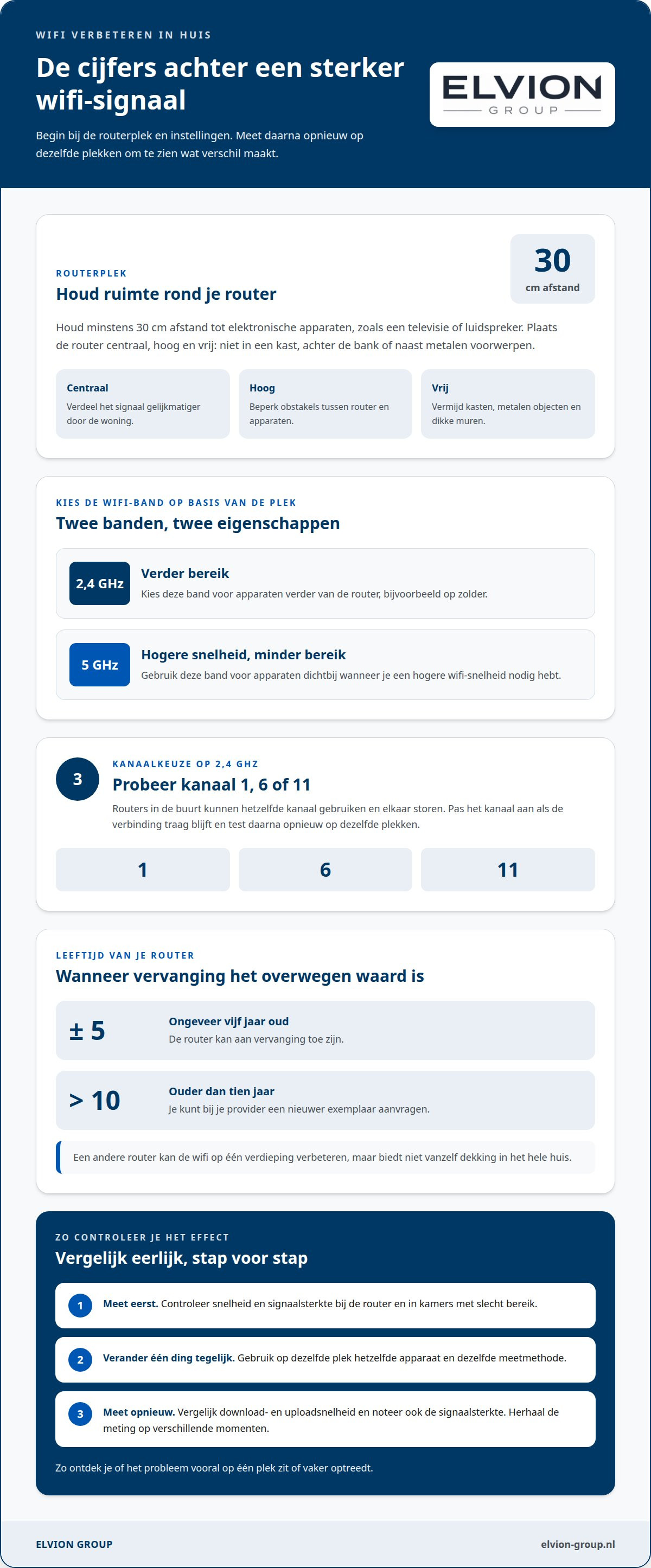
Meet de wifi-snelheid vlak bij de router en daarna in kamers met slecht bereik. Gebruik op beide plekken hetzelfde apparaat en dezelfde meetmethode. Vergelijk de download- en uploadsnelheid en noteer ook de signaalsterkte. Herhaal de meting op verschillende momenten. Zo zie je of het probleem vooral op één plek zit of vaker optreedt.
- Sluit een wifi-versterker met een netwerkkabel aan als die aansluiting beschikbaar is. Verbind de kabel met de router en de versterker en plaats die laatste waar extra wifi-dekking nodig is. Zo is de versterker niet afhankelijk van het zwakke wifi-signaal in die kamer. Controleer na aansluiting of je telefoon of laptop met het bedoelde netwerk is verbonden.
- Werk de firmware van je router bij via de beheerinstellingen. Gebruik de updatefunctie en volg de stappen op het scherm. Stel daarna een uniek wachtwoord in voor je wifi-netwerk en wijzig ook het standaardbeheerderswachtwoord. Bewaar de nieuwe gegevens veilig. Zo maak je het onbevoegden moeilijker om toegang te krijgen tot je netwerk.
- Controleer welk wifi-kanaal je router gebruikt als de verbinding traag blijft. Veel routers in de buurt kunnen hetzelfde kanaal gebruiken en elkaar storen. Probeer kanaal 1, 6 of 11 op de 2,4 GHz-band. Je kunt de router ook herstarten, zodat die zelf een kanaal kiest. Test na de wijziging opnieuw op dezelfde plekken.
Wat is de oplossing voor wifi problemen in mijn huis?
Begin met de routerplek en instellingen. De 2,4 GHz-band reikt verder; 5 GHz kan hogere snelheden bieden, maar heeft minder bereik.
-
De router centraal en hoog plaatsen
Verplaats de router naar een centrale plek, liefst hoog en vrij. Zo leggen de radiogolven minder obstakels af naar apparaten in huis. Zet hem niet in een kast, achter de bank of naast metalen voorwerpen. Houd minstens 30 cm afstand tot elektronische apparaten, zoals een televisie of luidspreker. Test daarna het bereik in kamers aan verschillende kanten van de woning.
-
Een verouderde router vervangen
Controleer hoe oud je router is en hoe goed het bereik op de verdieping is. Een router van ongeveer vijf jaar oud kan aan vervanging toe zijn. Is je router ouder dan tien jaar, dan kun je bij je provider een nieuwer exemplaar aanvragen. Een andere router kan de wifi op één verdieping verbeteren, maar biedt niet vanzelf dekking in het hele huis.
-
Routerinstellingen voor beter wifi-bereik aanpassen
Open de wifi-instellingen en bekijk de beschikbare banden. Kies 2,4 GHz voor apparaten verder van de router, bijvoorbeeld op zolder. Gebruik 5 GHz voor apparaten dichtbij, wanneer je hogere wifi-snelheid nodig hebt. Pas het kanaal aan als naburige netwerken hetzelfde kanaal gebruiken. Probeer op 2,4 GHz kanaal 1, 6 of 11 en test daarna opnieuw.
- Breng de router dichter bij de plekken waar je wifi gebruikt. Staat het modem bijvoorbeeld aan de voorkant van de woning, terwijl je achterin werkt? Een centrale plek kan het signaal gelijkmatiger verdelen. Let ook op dikke muren, metalen objecten en andere draadloze apparaten. Die kunnen het bereik hinderen, zelfs als de router goed is ingesteld.
- Vergelijk de verbinding vóór en na iedere aanpassing. Test met dezelfde telefoon of laptop op dezelfde plek, bijvoorbeeld in de woonkamer en op zolder. Verander steeds maar één instelling of verplaatsing tegelijk. Zo ontdek je welke stap verschil maakt. Controleer ook of apparaten automatisch de juiste wifi-band gebruiken. Een sterkere verbinding op één verdieping betekent niet automatisch goede dekking elders.
- Kies een oplossing die past bij het probleemgebied. Is de wifi overal op dezelfde verdieping zwak, begin dan met de plek en instellingen van de router. Is het signaal vooral achter dikke muren of op een andere verdieping slecht, verplaats de router eerst naar een centrale plek. Blijft de verbinding daar beperkt, dan is een aanvullende manier nodig om het netwerk uit te breiden.
Mesh-wifi voor dekking in meerdere kamers en verdiepingen
Gebruik mesh-wifi voor zolder, tuin of appartement als één router onvoldoende bereik biedt. Plaats de satellieten zo dat ze samen één draadloos netwerk vormen.
-
Hybride mesh met bekabelde en draadloze verbindingen
Verbind het basisstation met de router en plaats satellieten in de richting van de plekken met zwakke wifi. Als er netwerkkabels liggen, sluit je access points bekabeld aan; andere mesh-satellieten kunnen draadloos verbinden. Zo benut je bestaande bekabeling en vul je die aan met draadloze dekking. Controleer bij elke satelliet of de verbinding met het basisstation sterk genoeg is.
Bij draadloze mesh communiceren de onderdelen onderling via een aparte 5 GHz-verbinding. Een bekabelde verbinding tussen access points voorkomt dat die onderlinge communicatie volledig draadloos verloopt. Kies de aansluiting per plek in huis, rekening houdend met aanwezige kabels en obstakels.
-
Mesh en wifi-versterkers vergelijken
Kies mesh als je meerdere kamers of verdiepingen als één netwerk wilt gebruiken. Het systeem bestaat uit een basisstation en satellieten. Je telefoon kan door het huis bewegen en verbonden blijven met wifi. Mesh kan apparaten automatisch met het sterkste signaal verbinden. Sommige access points ondersteunen roaming, zodat apparaten soepel tussen access points wisselen.
Een losse wifi-versterker verlengt het bestaande signaal, maar werkt alleen goed op een plek waar dat signaal nog sterk genoeg is. Zo’n versterker reikt doorgaans maximaal één à twee kamers verder. Voor dekking op meer plekken kan mesh praktischer zijn. Beide oplossingen zijn afhankelijk van de plaatsing en de verbinding met de router.
-
Obstakels bij draadloze mesh-wifi
Plaats satellieten niet achter dikke betonnen muren of metalen objecten. Zulke obstakels verzwakken wifi en kunnen de verbinding tussen mesh-onderdelen beperken. Ook andere draadloze apparaten kunnen storing veroorzaken. Zet een satelliet daarom niet direct in de probleemkamer als het signaal daar al zwak is. Kies een tussenplek waar de verbinding met het basisstation bruikbaar blijft.
Test daarna de wifi op de plekken waar je die gebruikt, bijvoorbeeld op zolder en in de woonkamer. Is de dekking nog onvoldoende, verplaats dan een satelliet of voeg een mesh-onderdeel toe. Zo kun je het netwerk uitbreiden waar bepaalde delen van het huis nog beperkt bereik hebben.
-
Zwakke wifi op zolder, in de tuin of een appartement
Plaats voor dekking op zolder een satelliet op de verdieping eronder, niet achter een dikke vloer of muur. Voor de tuin zet je een mesh-onderdeel aan de kant van het huis waar je wifi gebruikt. In een appartement kan een satelliet helpen als muren het signaal tussen kamers verzwakken. De beste plek hangt af van de route tussen router en gebruiksplek.
Loop na het plaatsen met je telefoon naar zolder, de tuin of kamers aan de andere kant van het appartement. Controleer of de verbinding sterk blijft terwijl je van plek verandert. Staat de satelliet op een plek met nauwelijks wifi, verplaats hem dan dichter naar het basisstation.
- Breng eerst de ruimtes in kaart waar de verbinding wegvalt. Noteer bijvoorbeeld de zolder, werkkamer en tuin en bepaal welke route het signaal moet afleggen. Kies vervolgens het aantal satellieten en hun plaats op basis van de obstakels. Een mesh-netwerk kan dekking door het hele huis bieden, maar dikke muren kunnen het resultaat beperken.
Controleer ook of je providerrouter mesh ondersteunt of dat het mesh-systeem zelf voor de draadloze dekking zorgt. Houd het netwerk eenvoudig: één basisstation, satellieten op tussenplekken en een vaste testlocatie per ruimte. Zo zie je waar aanpassing nodig is.
Wifi via powerline-adapters en stopcontacten verspreiden
Gebruik powerline als een netwerkkabel trekken lastig is. De adapters sturen de netwerkverbinding via de stroomkabels in huis.
- Sluit de eerste powerline-adapter naast je router aan. Verbind beide met een netwerkkabel en steek de adapter in een stopcontact. Plaats daarna een tweede adapter in de ruimte met slechte wifi. Zo ontstaat via het stroomnet een netwerkverbinding tussen beide plekken. De adapter maakt van het stopcontact een netwerkaansluiting.
- Kies een wifi-powerline-adapter als je op de tweede plek draadloos internet wilt. Die adapter ontvangt het netwerk via de stroomkabel en verspreidt daar wifi. Wil je een access point gebruiken, verbind dat dan met een netwerkkabel aan de tweede adapter. Controleer vervolgens of je apparaat op die plek met het bedoelde wifi-netwerk is verbonden.
- Test de snelheid bij de router en naast de tweede adapter. Bij powerline-adapters kan 10 tot 30 procent van de internetsnelheid verloren gaan. De snelheid hangt mede af van hoe goed het signaal via de stroomkabels aankomt. Als de tweede adapter onvoldoende signaal ontvangt, kan de verbinding trager worden. Vergelijk daarom beide meetresultaten.
- Plaats de adapters rechtstreeks in een stopcontact en test de verbinding opnieuw. Zo zie je of de plek geschikt is voor jouw netwerk. Blijft de wifi instabiel, verplaats dan de tweede adapter naar een ander stopcontact. Test opnieuw met hetzelfde apparaat en op dezelfde plek. Zo vergelijk je de resultaten zonder meerdere dingen tegelijk te veranderen.
- Houd rekening met de staat van het elektriciteitsnetwerk. Powerline-adapters zijn minder geschikt voor woningen met verouderde elektrische bedrading. Ook een zwakke verbinding tussen de adapters kan de snelheid verlagen. Controleer daarom of de tweede adapter stabiel verbinding houdt. Powerline verspreidt internet via stopcontacten, maar de staat van de stroomkabels beïnvloedt mede hoe goed dat werkt.
- Vergelijk powerline met een draadloze repeater voordat je kiest. Een repeater moet staan op een plek waar het wifi-signaal nog goed is. Hij ontvangt en verstuurt tegelijk, waardoor de internetsnelheid kan teruglopen. Powerline gebruikt de stroomkabels voor de verbinding naar een andere ruimte. Ook daar kan de snelheid teruglopen, maar dan doordat het signaal via het elektriciteitsnet aankomt.
Bekabelde access points voor betere WiFi-dekking
Een netwerkkabel geeft een access point een directe verbinding met je thuisnetwerk. Kies deze aanpak wanneer je stabiele wifi nodig hebt op een vaste plek.
- Bepaal eerst welke kamers extra dekking nodig hebben, bijvoorbeeld een werkkamer achterin of een slaapkamer boven. Een access point breidt daar het wifi-bereik uit en is via een netwerkkabel met de router verbonden. Het hoeft dus geen draadloos signaal op te vangen en opnieuw uit te zenden. Dat maakt bekabeling geschikt voor intensief netwerkgebruik.
- Verbind het access point met een kabel vanaf de router. Steek het ene uiteinde in een vrije netwerkaansluiting van de router en het andere in het access point. Plaats het access point vervolgens in de ruimte waar je wifi nodig hebt. De verbinding met het netwerk loopt via de kabel; het access point zendt daar het wifi-signaal uit.
- Bepaal de kabelroute voordat je het access point installeert. Bedenk hoe de kabel van de router naar bijvoorbeeld de werkkamer loopt. Houd rekening met deuren, muren en de plek van apparaten. Een vaste netwerkkabel vraagt om een route door de woning, maar biedt een directe verbinding. Zo voorkom je dat het access point afhankelijk is van een zwak wifi-signaal.
- Gebruik een switch als je access points in meerdere ruimtes aansluit. Plaats deze tussen de router en de access points. Verbind de router met de switch en sluit vervolgens ieder access point met een eigen netwerkkabel aan. In een grote ruimte kan dezelfde opzet helpen om meerdere access points bekabeld te verbinden. Zo loopt het netwerk centraal via de switch.
- Controleer of een access point voeding via PoE ondersteunt. Bij PoE loopt de voeding mee via de netwerkkabel, waardoor geen losse voedingsadapter nodig is. Controleer of de aansluiting in jouw netwerk die voeding kan leveren. Zonder PoE gebruik je de voedingsadapter van het access point. In beide gevallen verzorgt de netwerkkabel de verbinding met de router.
- Gebruik een powerline-adapter als een netwerkkabel naar de gekozen kamer lastig aan te leggen is. Sluit de eerste adapter naast de router aan en verbind die met een netwerkkabel. Verbind de tweede adapter op de andere plek met het access point. De netwerkverbinding loopt dan via het stroomnet. De aansluiting tussen de tweede adapter en het access point blijft bekabeld.
- Test de dekking bij het access point en in aangrenzende ruimtes. Probeer bijvoorbeeld een videogesprek in de werkkamer en controleer daarna de verbinding in de gang. Een bekabeld access point zendt wifi uit vanaf een vaste netwerkaansluiting, zonder dat de verbinding tussen router en access point draadloos hoeft te zijn. Kies deze aanpak wanneer een directe, stabiele verbinding op die plek belangrijk is.
ELVION GROUP: Wifi Access Points
ELVION GROUP biedt Wifi Access Points voor plekken waar je thuisnetwerk extra dekking nodig heeft. Je kunt een access point via een netwerkkabel met de router verbinden; het apparaat verspreidt daar wifi. Dat past bijvoorbeeld bij een werkkamer of verdieping waar een draadloze versterker onvoldoende bereik geeft.
Wil je een zwak wifi-signaal in huis oplossen met een bekabelde aanpak? Bepaal eerst waar de verbinding tekortschiet en of daar een netwerkkabel beschikbaar is. Zo zie je of een access point bij jouw situatie past. Neem contact op met ELVION GROUP om de mogelijkheden voor Wifi Access Points te bespreken.
Maak je netwerk klaar voor wat je thuis nodig hebt
Je wifi-netwerk moet passen bij je dagelijkse gebruik, niet alleen bij de plattegrond. Denk aan de plekken waar je werkt, videobelt of apparaten online gebruikt. Een oplossing die nu past, moet ook logisch blijven als je woning of manier van werken verandert. Begin daarom bij het belangrijkste knelpunt: waar valt de verbinding weg en welke apparaten hebben daar betrouwbare wifi nodig?
Een zwak wifi-signaal in huis oplossen vraagt om een oplossing die past bij je woning en de gewenste dekking. Twijfel je over de juiste plaatsing of een bekabelde aansluiting, dan kan deskundig advies helpen om de volgende stap te bepalen. Zo voorkom je dat je apparatuur kiest die het probleemgebied niet bereikt.
ELVION GROUP biedt Wifi Access Points voor uitbreiding van je wifi-dekking. Bespreek jouw situatie en ontdek welke aanpak aansluit bij je thuisnetwerk. Neem contact op met ELVION GROUP en zet een gerichte stap naar wifi die beter aansluit op jouw dagelijkse gebruik.
Veelgestelde vragen over wifi in huis
Waardoor komt slechte wifi?
Slechte wifi kan ontstaan door een zwak draadloos signaal of storing. Dikke muren, metalen objecten en andere draadloze apparaten kunnen de verbinding hinderen. Ook drukte op hetzelfde wifi-kanaal kan de verbinding vertragen. Kijk daarom of het probleem op één plek speelt of door het hele huis. Werkt internet via een netwerkkabel wel goed, dan zit het probleem waarschijnlijk in de draadloze verbinding.
Wat zijn de meest voorkomende oorzaken van een zwak wifi-signaal in huis?
Obstakels, een ongunstige routerplek en storing zijn veelvoorkomende oorzaken. Denk aan een modem in een kast, een betonnen vloer tussen verdiepingen of draadloze apparaten in de buurt. Ook routers in de omgeving die hetzelfde kanaal gebruiken, kunnen de wifi beïnvloeden. Kijk waar het signaal wegvalt en welke obstakels ertussen staan. Zo bepaal je gericht of verplaatsen, een ander kanaal of extra netwerkapparatuur passend is.
Waar plaats je een wifi-router het beste voor optimaal bereik?
Plaats de router zo centraal en vrij mogelijk, bij voorkeur op een hoge plek. Een open plek in de hal kan bijvoorbeeld meer kamers bereiken dan een kast in een hoek. Zet de router niet achter meubels of naast elektronische apparaten. Houd minimaal 30 cm afstand tot elektronica om mogelijke storing te beperken. Kijk ook of dikke muren of metalen objecten tussen de router en je apparaten staan.
Helpen wifi-versterkers, mesh-systemen of access points beter bij slecht bereik?
De beste keuze hangt af van hoeveel ruimtes bereik nodig hebben en of je kabels kunt gebruiken. Een repeater kan het signaal naar een nabije kamer verlengen, maar moet zelf nog goed wifi ontvangen. Mesh verbindt meerdere plekken met één netwerk. Een bekabeld access point past wanneer je op een vaste plek een stabiele verbinding wilt, bijvoorbeeld voor videobellen of downloaden.
Hoe los je wifi-storingen door muren, vloeren en andere apparaten op?
Verplaats eerst de router of netwerkapparatuur zodat het signaal minder obstakels passeert. Dikke betonnen muren en metalen objecten kunnen wifi verzwakken. Houd draadloze telefoons, babyfoons en bluetoothspeakers uit de directe buurt van het modem. Bij apparaten verder weg kan de 2,4 GHz-band geschikter zijn; 5 GHz kan hogere snelheden bieden op kortere afstand. Test na elke aanpassing dezelfde plek opnieuw.
Wanneer is een nieuwe router nodig en welke wifi-standaard kies je?
Een nieuwe router kan zinvol zijn als je huidige router verouderd is of het bereik ondanks een goede plaatsing tekortschiet. Een router van ongeveer vijf jaar oud kan aan vervanging toe zijn; is die ouder dan tien jaar, dan kun je bij je provider een nieuwer exemplaar aanvragen. Kies een wifi-standaard die zowel je internetapparatuur als je apparaten ondersteunen. Controleer die compatibiliteit voordat je de nieuwe router installeert.