De installatiekosten voor een netwerk voor klein kantoor hangen vooral af van het aantal access points, de benodigde bekabeling en de indeling van het pand. Er is geen vast bedrag dat voor ieder kantoor geldt: de kosten zijn afhankelijk van de situatie en de gewenste netwerkopzet.
Een stabiele wifi-verbinding is belangrijk voor dagelijks werk, maar ook de keuzes achter de installatie tellen mee. In dit artikel lees je hoe je het aantal access points bepaalt, wanneer je het netwerk kunt uitbreiden en welke beheeropties passen bij een klein kantoor. Ook krijg je inzicht in de belangrijkste kostenfactoren, zodat je kunt afwegen wat jouw werkplek nodig heeft.
Belangrijkste punten
- Stem het aantal access points af op medewerkers, apparaten, ruimtes en mogelijke obstakels zoals muren.
- Een site survey en heatmap helpen blinde plekken zichtbaar te maken en de plaatsing van toegangspunten te bepalen.
- Kies beheeropties op basis van hoeveel inzicht en controle je nodig hebt, zeker wanneer er meerdere vestigingen zijn.
- Scheid bedrijfsapparaten, gastgebruikers en andere apparaten om het netwerk overzichtelijker in te richten.
- Houd bij een verbouwing of groei rekening met extra werkplekken en bekabeling, zodat uitbreiding later eenvoudiger verloopt.
Kan ik beginnen met één access point en het netwerk later uitbreiden?
Ja, je kunt beginnen met één access point en het netwerk later uitbreiden. De juiste opzet hangt af van het aantal medewerkers, apparaten en ruimtes. Een kantoor met vijf vaste werkplekken vraagt doorgaans minder dekking dan een groter kantoor met meerdere verdiepingen. Kijk daarom verder dan het aantal bureaus: houd ook rekening met vergaderruimtes, flexplekken en apparaten die tegelijk online zijn. Dikke muren en glazen wanden kunnen het wifi-signaal verzwakken. Met een uitbreidbaar ontwerp kun je later werkplekken of ruimtes toevoegen zonder het netwerk helemaal opnieuw op te bouwen.
Breng eerst de werkdag in beeld. Noteer waar medewerkers werken en waarvoor ze de verbinding gebruiken. E-mail en internet vragen iets anders dan videobellen, grote downloads of cloudback-ups. Bij intensief gebruik geldt als vuistregel 5 tot 10 Mbps symmetrische bandbreedte per actieve gebruiker. Symmetrisch betekent dat uploaden en downloaden dezelfde snelheid hebben. Zo krijgt het versturen van bestanden ook aandacht, niet alleen het ophalen ervan. Tel bovendien apparaten mee: een laptop en telefoon kunnen tegelijk verbonden zijn.
Voor een klein kantoor waar enkele medewerkers vooral internetten en e-mailen, is een internetsnelheid tot 50 Mbit/s volgens de richtlijn geschikt. Bij snel bestanden downloaden, cloudback-ups of veel videobellen past volgens diezelfde richtlijn tot 100 Mbit/s. Voor zware online taken wordt minimaal 500 Mbit/s aangeraden. Deze snelheden gaan over de internetverbinding; de interne wifi-dekking hangt daarnaast af van access points, plaatsing en bouwkundige obstakels.
De keuze tussen 2,4 GHz en 5 GHz hangt mede af van afstand en gebruik. De 2,4 GHz-frequentie wordt door veel apparaten gebruikt en kan geschikter zijn wanneer groter bereik nodig is. Denk aan een werkplek verder van het access point. 5 GHz kan passen bij apparaten dichtbij, waar snelheid belangrijk is. Muren en andere harde oppervlakken beïnvloeden het signaal. Meet daarom de prestaties op plekken waar medewerkers werken, bellen of vergaderen, niet alleen naast de router.
WiFi 6-access points kunnen meer gelijktijdige gebruikers van een WiFi-verbinding voorzien dan eerdere WiFi-versies. Dat kan relevant zijn wanneer medewerkers laptops, telefoons en andere apparaten tegelijk gebruiken. Het aantal access points volgt echter niet alleen uit de gekozen wifi-versie. Ook de indeling, gebruikers per ruimte en gelijktijdige belasting tellen mee. Een kantoor met aparte vergaderruimtes kan bijvoorbeeld andere plaatsing vragen dan één open werkruimte.
Mesh-wifi kan in een kleiner kantoor helpen om de dekking uit te breiden. De stations moeten daarvoor binnen elkaars bereik staan. Een bekabeld access point sluit je met een netwerkkabel aan op het netwerk. Die opzet is vaak praktisch voor meerdere ruimtes of een zakelijke verbinding, terwijl mesh kan passen bij een compacte indeling. Maak je keuze op basis van het benodigde bereik, de bekabeling en de plekken waar een stabiel signaal nodig is.
Een site survey en heatmap voor het bepalen van het aantal access points
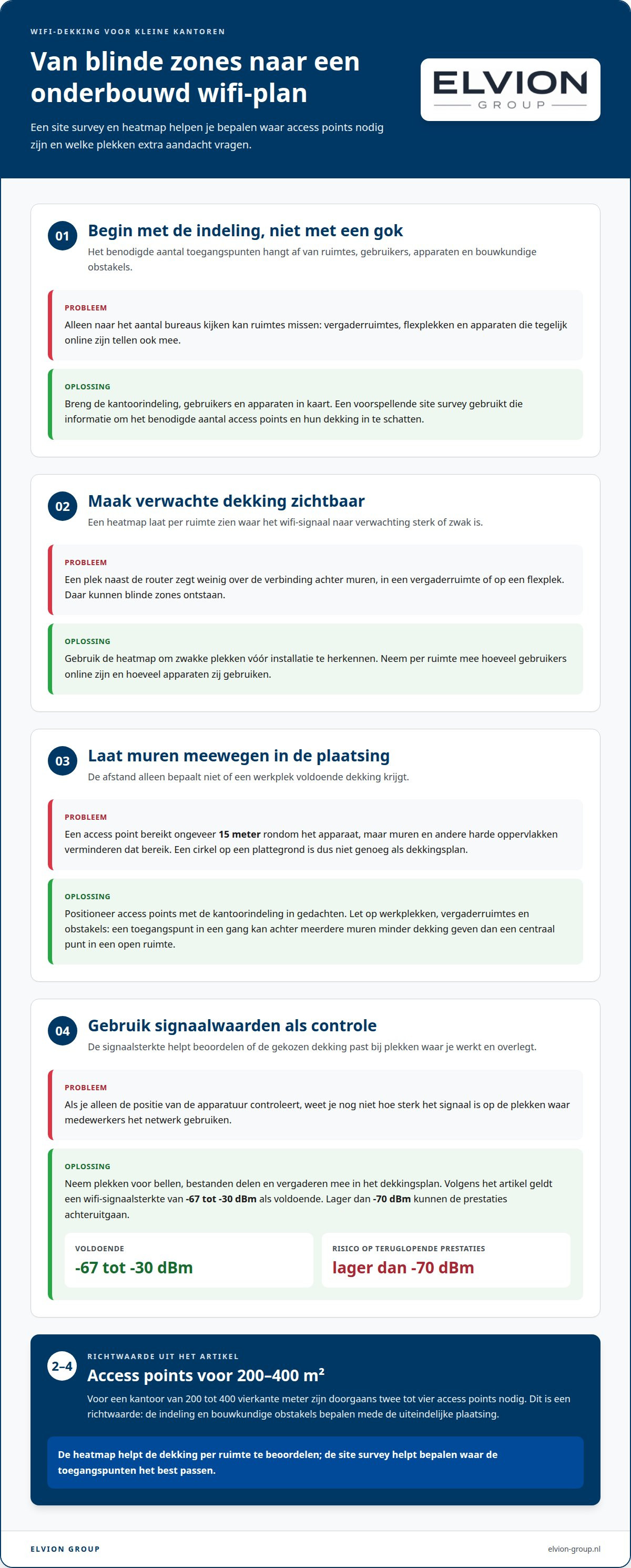
Een site survey brengt in kaart waar wifi nodig is en welke plekken extra aandacht vragen. Een heatmap maakt de verwachte signaalsterkte per ruimte zichtbaar.
Site survey en heatmap
Bij een voorspellende site survey worden de kantoorindeling, gebruikers en apparaten meegenomen in het netwerkontwerp. Zo ontstaat een inschatting van het benodigde aantal access points en hun dekking. Voor een kantoor van 200 tot 400 vierkante meter zijn doorgaans twee tot vier access points nodig. Dat is een richtwaarde: de indeling en bouwkundige obstakels bepalen mede de uiteindelijke plaatsing.
Een heatmap laat zien waar het signaal naar verwachting sterk of zwak is. Neem daarbij mee hoeveel gebruikers per ruimte online zijn en hoeveel apparaten zij gebruiken. Een telefoon op een flexplek vraagt bijvoorbeeld om dekking op een andere plek dan een vaste computer naast de router. Zo helpt het ontwerp om blinde zones te vinden voordat medewerkers daar hinder van ondervinden.
Dekkingsplan en plaatsing
Een access point bereikt ongeveer 15 meter rondom het apparaat. Muren en andere harde oppervlakken verminderen dat bereik. Daarom volstaat een cirkel op een plattegrond niet als dekkingsplan. Plaatsing moet rekening houden met vergaderruimtes, werkplekken en obstakels. Een toegangspunt in een gang kan bijvoorbeeld minder dekking bieden achter meerdere muren dan een centraal punt in een open ruimte.
Een wifi-signaalsterkte tussen -67 en -30 dBm geldt als voldoende. Zodra de signaalsterkte lager is dan -70 dBm, kunnen de prestaties achteruitgaan. Het plan moet daarom ook plekken meenemen waar medewerkers bellen, bestanden delen of vergaderen. Door access points doelgericht te positioneren, verdeel je de dekking over de ruimtes die het netwerk daadwerkelijk gebruiken.
Zakelijke access points
Professionele access points verdelen wifi over meerdere kantoorruimtes. De keuze hangt niet alleen af van het bereik, maar ook van het aantal gebruikers en apparaten per ruimte. Een vergaderruimte met meerdere telefoons en laptops vraagt bijvoorbeeld om andere aandacht dan een rustige werkplek met één computer. Een site survey helpt om die belasting mee te nemen in het ontwerp.
Ook het beheer telt mee. Een centraal beheerd netwerk kan inzicht geven in de status van access points, verbonden apparaten, updates en storingen. Zo is een probleem makkelijker te koppelen aan een specifieke ruimte of verbinding. Bespreek bij het ontwerp daarom niet alleen de dekking, maar ook hoe je het netwerk na installatie wilt volgen.
De bekabelde basis verbindt de router met switches en access points. Een switch verdeelt de verbinding via netwerkkabels naar apparaten, zoals computers en toegangspunten. De bekabeling kan samenkomen in een patchkast, waar je aansluitingen overzichtelijk beheert. Controleer daarom de kabelroutes, bestaande aansluitingen en de plek voor netwerkapparatuur. Zo voorkom je dat een goede heatmap niet uitvoerbaar is doordat er geen kabel ligt naar een geschikte montageplek.
Na installatie blijft monitoring nuttig. Een centraal overzicht kan laten zien welke access points actief zijn en hoeveel apparaten verbonden zijn. Als medewerkers bijvoorbeeld in één vergaderruimte wegvallende verbindingen ervaren, kan de beheerder die locatie en het betreffende toegangspunt gericht onderzoeken. Ook updates en storingen zijn zo beter te volgen. Wil je de hardwarekeuze afstemmen op de kantoorindeling, bekijk dan de mogelijkheden voor zakelijke wifi access points.
Beheeropties voor kleine kantoren en meerdere vestigingen
Bij netwerkbeheer bepaal je hoeveel instellingen je zelf wilt uitvoeren. Een klein kantoor kan apparaten handmatig beheren of centrale beheersoftware gebruiken. Die keuze beïnvloedt hoeveel overzicht je hebt over access points en verbonden apparaten. Met beheer op afstand kan een beheerder instellingen aanpassen zonder telkens naar kantoor te gaan. Voor meerdere vestigingen biedt centraal beheer één plek om netwerken te volgen.
Neem maandelijkse beheerkosten en eventuele licenties apart op in je begroting. Het bedrag hangt samen met het gekozen platform, de beheerde apparaten en de gewenste functies. Maak onderscheid tussen een licentie per access point en een licentie voor een complete beheeromgeving. Zo zie je welke terugkerende posten bij de installatie horen en welke blijven doorlopen zolang het beheer actief is.
Een PoE-switch levert via dezelfde netwerkkabel stroom en internet aan apparaten zoals access points. Een onbeheerde switch verdeelt de verbinding zonder uitgebreide instellingen en kan passen bij een eenvoudige opstelling met weinig apparaten. Met een beheerde switch kun je instellingen aanpassen, gebruikersgroepen instellen en internetverkeer bekijken. Dat biedt meer mogelijkheden wanneer verschillende teams of apparaten hetzelfde netwerk gebruiken.
Bij meerdere vestigingen helpt centraal beheer om instellingen overzichtelijk te houden. Een beheerder kan per kantoorlocatie bijvoorbeeld zien welke access points actief zijn en welke apparaten verbonden zijn. Gebruikersgroepen kunnen worden afgestemd op functie of locatie. Leg bij de inrichting vast welke instellingen voor alle locaties gelden en welke per kantoor verschillen. Zo blijft het beheer herkenbaar, ook wanneer medewerkers tussen vestigingen werken.
Monitoring op afstand maakt de netwerkstatus en storingen inzichtelijk. Een centraal overzicht kan laten zien welke access points actief zijn en welke apparaten verbonden zijn. Melden medewerkers verbindingsproblemen in een vergaderruimte, dan kan de beheerder die locatie gericht onderzoeken. Zo is een storing makkelijker te onderscheiden van een probleem met één apparaat, zoals een telefoon. Leg ook vast wie meldingen opvolgt en welke gegevens relevant zijn.
Updates horen bij het beheer van netwerkapparatuur. Met centraal beheer volg je updates en de status van access points op één plek. Plan wijzigingen zorgvuldig, zodat apparaten niet op verschillende momenten met uiteenlopende instellingen werken. Beschrijf in een vaste beheerprocedure wie updates uitvoert, hoe wijzigingen worden vastgelegd en hoe je de werking daarna controleert. Zo kun je achteraf terugzien wat er is veranderd.
Stem de beheerkeuze af op de omvang en het gebruik van het netwerk. Voor één locatie met enkele access points kunnen eenvoudige instellingen en periodieke controle voldoende zijn. Een organisatie met meerdere vestigingen heeft meer aan centrale monitoring en vaste gebruikersgroepen. Vergelijk de terugkerende licenties, beschikbare beheermogelijkheden en het aantal locaties. Zo sluit de installatie aan op de dagelijkse werkwijze zonder onnodige beheercomplexiteit.
Een goed wifi-netwerk op kantoor, waar moet ik op letten?
Richt het netwerk in op de medewerkers, apparaten en ruimtes in het gebouw. Een slecht beveiligd kantoornetwerk vergroot het risico op ongewenste toegang tot bedrijfsapparaten en gegevens.
Scheiding van bedrijfsnetwerk en gastennetwerk
Laat zakelijke apparaten en bezoekers niet automatisch hetzelfde netwerk gebruiken. Met een apart gastennetwerk krijgen bezoekers internettoegang, terwijl het bedrijfsnetwerk bedoeld blijft voor werkapparaten. Zo voorkom je dat gasten dezelfde netwerktoegang krijgen als medewerkers. Bepaal bij de inrichting welke verbinding bezoekers nodig hebben en welke toegang alleen voor de organisatie is.
Maak de scheiding zichtbaar in de netwerkconfiguratie en houd de toegangsrechten per netwerk apart. Een bezoeker die tijdens een afspraak met een telefoon online gaat, heeft bijvoorbeeld internet nodig, maar geen toegang tot gedeelde bedrijfsapparaten. Geef medewerkers daarom een eigen netwerkverbinding en gebruik het gastennetwerk voor bezoekers.
Netwerkscheiding voor apparaten
Niet elk apparaat op kantoor heeft dezelfde functie. Een computer voor dagelijks werk, een printer en een beveiligingscamera verwerken verschillende soorten verkeer. Deel apparaten daarom in op hun rol en bepaal welke verbindingen ze nodig hebben. Zo krijgt een werkcomputer toegang tot zakelijke hulpmiddelen, terwijl een gastentoestel alleen internet gebruikt.
Leg per groep vast welke gebruikers erbij horen en welke toegangsrechten gelden. Zo blijft duidelijk waarom een apparaat verbinding maakt. Een onbekende telefoon op het gastennetwerk hoort bijvoorbeeld niet dezelfde toegang te krijgen als een werkcomputer. Combineer deze indeling met updates, een firewall en afzonderlijke rechten voor gasten.
Ethernet-kabels voor bedrijfsnetwerken
Een kabelverbinding vormt een vaste basis voor computers, access points en andere netwerkapparaten. Een switch verdeelt de verbinding naar verschillende kabels. Een router heeft normaal gesproken 4 tot 8 poorten; switches zijn er volgens de aangehaalde richtlijn met 4, 8, 16, 32 of 64 netwerkpoorten. Het aantal aansluitingen bepaalt mede hoe je apparaten bekabeld groepeert.
Let bij bestaande kabels op het type en de bijbehorende snelheid. Cat5-Ethernetkabels hebben volgens de richtlijn een maximale gegevenssnelheid van 100 Mbps. Cat5e-kabels worden vaak gebruikt bij Gigabit-netwerksnelheden. Voor een stabiele bedrijfsverbinding is het dus belangrijk dat kabels, switch en aangesloten apparaten bij elkaar passen.
Gastnetwerken en bedrijfsveiligheid
Een gastnetwerk houdt bezoekers gescheiden van zakelijke apparaten. Geef gasten internettoegang met aparte rechten, zonder toegang tot bijvoorbeeld gedeelde werkapparaten. Een bezoeker die met een telefoon inlogt, heeft doorgaans andere netwerkbehoeften dan een medewerker die bestanden deelt of een printer gebruikt.
Beveiliging vraagt ook aandacht voor firewallinstellingen en updates. Neem die op in het netwerkbeheer en houd gastgebruikers gescheiden van het bedrijfsnetwerk. Controleer daarnaast welke apparaten toegang tot het bedrijfsnetwerk horen te hebben. Zo kan de organisatie afwijkende verbindingen herkennen en de toegang overzichtelijk houden, zonder bezoekers onnodige rechten te geven.
Netwerkuitbreiding bij groei of een andere kantoorindeling
Een groeiend team verandert de belasting van het netwerk. Extra medewerkers brengen laptops, telefoons en andere verbonden apparaten mee. Ook een nieuwe vergaderruimte kan vragen om een andere verdeling van de capaciteit. Plan uitbreiding daarom op basis van het werkelijke gebruik en de nieuwe indeling, niet alleen op basis van het aantal bureaus.
Breng eerst de veranderingen in kaart: komen er werkplekken bij, verhuist een team of krijgt het kantoor een extra ruimte? Noteer per zone wie er werkt en welke online taken zij uitvoeren. Een ruimte voor videobellen vraagt bijvoorbeeld om andere aandacht dan een archief waar zelden iemand werkt. Zo stem je de capaciteit af op de werkdag in plaats van op een algemene schatting.
Een uitbreidbaar ontwerp houdt rekening met extra access points, netwerkkabels en switchpoorten. Je kunt het netwerk uitbreiden met een of meer draadloze wifipunten. De plek daarvan hangt af van looproutes, muren en werkzones. Neem bij een verbouwing ook kabelroutes en aansluitingen mee. Achteraf kabels aanleggen kan ingrijpender zijn dan ze tijdens de inrichting meteen naar de benodigde ruimtes te leiden.
Verander niet alles tegelijk. Voeg eerst de nieuwe werkplekken of ruimte toe aan het netwerkontwerp. Bepaal daarna welke access points dekking moeten bieden en welke apparaten een bekabelde aansluiting krijgen. Controleer vervolgens of de router en switch voldoende aansluitingen hebben. Door de stappen in deze volgorde te plannen, zie je eerder waar extra capaciteit nodig is en beperk je onnodige wijzigingen aan bestaande aansluitingen.
Storingen na een verhuizing kunnen samenhangen met een andere plaatsing, nieuwe obstakels of een hogere belasting. Denk aan een team dat van een open ruimte verhuist naar kamers met muren: de bestaande access points zijn dan mogelijk niet meer goed geplaatst. Kijk bij klachten niet alleen naar de internetsnelheid, maar ook naar de verbinding op de betreffende werkplek. Zo onderscheid je een internetprobleem van een lokaal zwak signaal.
Houd na uitbreiding het aantal verbonden apparaten en de status van access points in beeld. In een centrale beheeromgeving zie je welke toegangspunten actief zijn en waarmee apparaten verbinding maken. Dat helpt wanneer medewerkers melden dat de verbinding in een nieuwe vergaderruimte hapert. Noteer ook wijzigingen in de indeling, zodat latere aanpassingen aansluiten op de actuele kantooropzet.
Bij een verbouwing of groei is het verstandig om de uitbreiding als geheel te laten ontwerpen. Zo worden kabels, aansluitingen en wifi-dekking in samenhang bekeken. Wil je de uitbreiding afstemmen op de nieuwe werkplekken, bespreek dan wifi-accesspoints voor je kantoor.
ELVION GROUP
ELVION GROUP levert en installeert wifi-accesspoints voor een stabiele verbinding op kantoor. De juiste opzet hangt af van de indeling, het aantal medewerkers en de plekken waar betrouwbaar bereik nodig is. Ook een toekomstige verhuizing of uitbreiding kan meewegen bij de keuze en plaatsing.
Heb je zwakke plekken, nieuwe werkruimtes of vragen over een uitbreidbaar netwerk? Bespreek dan de kantoorbehoefte en de gewenste wifi-opzet. Zo bepaal je welke access points passen bij jouw werkplek en hoe het netwerk aansluit op de dagelijkse praktijk.
Neem contact op met ELVION GROUP om jouw wifi-vraag te bespreken.
Maak je kantoor klaar voor de volgende stap
Een netwerk voor een klein kantoor hoeft niet alleen bij de huidige werkdag te passen. Denk ook aan nieuwe medewerkers, een andere indeling of extra apparaten. Door toekomstige behoeften mee te nemen in je keuzes, voorkom je dat een kleine verandering meteen vraagt om een compleet nieuw ontwerp.
ELVION GROUP denkt met je mee over een passende wifi-opzet en verzorgt de benodigde installatie. Ook voor andere technische onderdelen van je kantoor kun je er terecht, zoals AEG Groepenkasten, Hikvision- en Dahua-IP-camera’s en een onderhoudscontract. Zo bespreek je wensen voor netwerk en techniek in samenhang.
Wil je jouw situatie en plannen voor je kantoor bespreken? Neem contact op met ELVION GROUP. Met een helder plan zet je een praktische stap naar een werkplek die klaar is voor verdere groei.
Veelgestelde vragen
Wat zijn de installatiekosten voor een zakelijk wifi-netwerk?
De installatiekosten hangen af van de kantoorindeling, bekabeling, apparatuur en gewenste dekking. Een ruimte met bestaande netwerkaansluitingen vraagt een andere aanpak dan een kantoor waar kabels moeten worden aangelegd. Ook het aantal access points en de gewenste configuratie tellen mee. De kosten worden afgestemd op jouw situatie en toegelicht in een offerte. Zo sluit het voorstel aan op de installatie die je nodig hebt.
Hoe zet je een hybride netwerk op voor kleine bedrijven?
Combineer bekabelde verbindingen voor vaste apparaten met wifi voor mobiele werkplekken. Gebruik de router als centrale verbinding met internet en sluit daarop een switch aan voor apparaten zoals vaste computers en printers. Verbind access points bekabeld met het netwerk, zodat medewerkers draadloos kunnen werken. Een printer op een vaste plek kan bijvoorbeeld bekabeld blijven, terwijl laptops en telefoons via wifi verbinden. Kies zo per apparaat een passende aansluiting.
Hoe kies je de juiste ICT-partner voor wifi-installatie in het mkb?
Kies een installatieplan dat rekening houdt met de indeling, werkplekken en het wifi-gebruik. Bespreek waar medewerkers werken, welke apparaten verbinding nodig hebben en of het kantoor later kan veranderen. ELVION GROUP levert en installeert wifi-accesspoints voor zakelijke omgevingen. Zo bespreek je de gewenste dekking en installatie vanuit de dagelijkse praktijk, in plaats van uit te gaan van een standaardopstelling.
Hoe verbind je apparaten met het kantoornetwerk?
Verbind een apparaat draadloos door het bedrijfsnetwerk op je laptop of telefoon te selecteren en het bijbehorende wachtwoord in te voeren. Een vaste computer kun je ook met een Ethernet-kabel aansluiten op een netwerkaansluiting. Een access point sluit je bekabeld aan op het netwerk om wifi beschikbaar te maken. Krijgt een apparaat geen verbinding, controleer dan eerst of je het juiste netwerk hebt gekozen.
Is PoE veilig voor je netwerk?
PoE combineert stroom en netwerkverbinding via één kabel. Gebruik daarvoor een PoE-switch en apparaten die geschikt zijn voor deze voeding. Controleer vóór aansluiting of de apparatuur compatibel is en volg de installatievoorschriften van de fabrikant. Zo voorkom je dat een apparaat wordt aangesloten op een voeding die niet geschikt is. Laat bekabeling en aansluitingen netjes installeren en houd de netwerkopstelling overzichtelijk.
Welke netwerkapparatuur is nodig voor een klein kantoor?
De basis bestaat meestal uit een router voor internet, een switch voor bekabelde apparaten en access points voor wifi. Netwerkkabels verbinden de apparatuur met elkaar en met vaste werkplekken. Een kantoor met één open ruimte vraagt om een andere opstelling dan een pand met aparte kamers. Kies apparatuur op basis van het aantal aansluitingen en de benodigde dekking. Een firewall kan helpen het netwerk te beveiligen.
Wat kost een zakelijk netwerk voor een klein kantoor in Nederland?
De totale kosten hangen af van de apparatuur, installatie, bekabeling en eventuele terugkerende beheerkosten. Bepaal daarom eerst welke ruimtes wifi nodig hebben en welke apparaten bekabeld worden aangesloten. Ook de kantoorindeling en gewenste beheeropties beïnvloeden de uiteindelijke opzet. De kosten worden afgestemd op jouw situatie en toegelicht in een offerte. Zo sluit het kostenvoorstel aan op de werkzaamheden en netwerkonderdelen.
Hoe richt je een klein kantoornetwerk veilig in?
Scheid het bedrijfsnetwerk van het gastennetwerk en geef bezoekers alleen de toegang die zij nodig hebben. Gebruik daarnaast een firewall en houd netwerkapparatuur bijgewerkt. Geef medewerkers toegang op basis van hun werkzaamheden, zodat apparaten niet automatisch dezelfde rechten krijgen. Een gast heeft bijvoorbeeld alleen internet nodig, terwijl een medewerker zakelijke bestanden gebruikt. Controleer regelmatig welke apparaten verbonden zijn en verwijder toegang die niet meer nodig is.