Je hoeft je wifiwachtwoord niet telkens hardop te spellen. Om wifi voor gasten in te stellen, heb je een router met een gastnetwerkfunctie nodig. Kies een aparte netwerknaam en een ander wachtwoord dan voor je eigen netwerk. Je kunt de inloggegevens ook omzetten in een QR-code, zodat gasten verbinding maken door die met hun telefoon te scannen.
Met een apart gastnetwerk geef je bezoekers toegang tot internet zonder je eigen wifi-inloggegevens te delen. De precieze stappen verschillen per router, maar de instellingen staan meestal in de routerconfiguratie. Kies het juiste netwerk en voer de gegevens zorgvuldig in.
In dit artikel lees je wat je nodig hebt, hoe je via je router een gastnetwerk instelt en hoe je een wifi-QR-code maakt en gebruikt. Ook ontdek je hoe je de toegang tot je thuisnetwerk beheert, zodat gasten online kunnen zonder dat je de gegevens van je gewone wifi deelt.
Belangrijkste punten
- Zoek in de routerinstellingen naar de optie voor een gastnetwerk en stel daar een eigen netwerknaam en wachtwoord in.
- Gebruik voor bezoekers een ander wachtwoord dan voor je eigen wifi en bekijk welke netwerkopties de router biedt.
- Maak met de netwerknaam en het wachtwoord een wifi-QR-code, zodat gasten de gegevens eenvoudig kunnen scannen.
- Bij een tijdelijk gastnetwerk kun je instellen dat het op een gekozen datum en tijd automatisch wordt uitgeschakeld.
- Een gastnetwerk helpt om bezoekers toegang tot internet te geven zonder je gewone wifi-inloggegevens te delen.
Een gastnetwerk instellen via de browserconfiguratie van de router
Je kunt een gastnetwerk meestal activeren via de routerconfiguratie of een bijbehorende app. Doorloop de instellingen stap voor stap en bepaal of gasten tijdelijk of permanent toegang krijgen.
-
Gastnetwerk openen in de routerconfiguratie
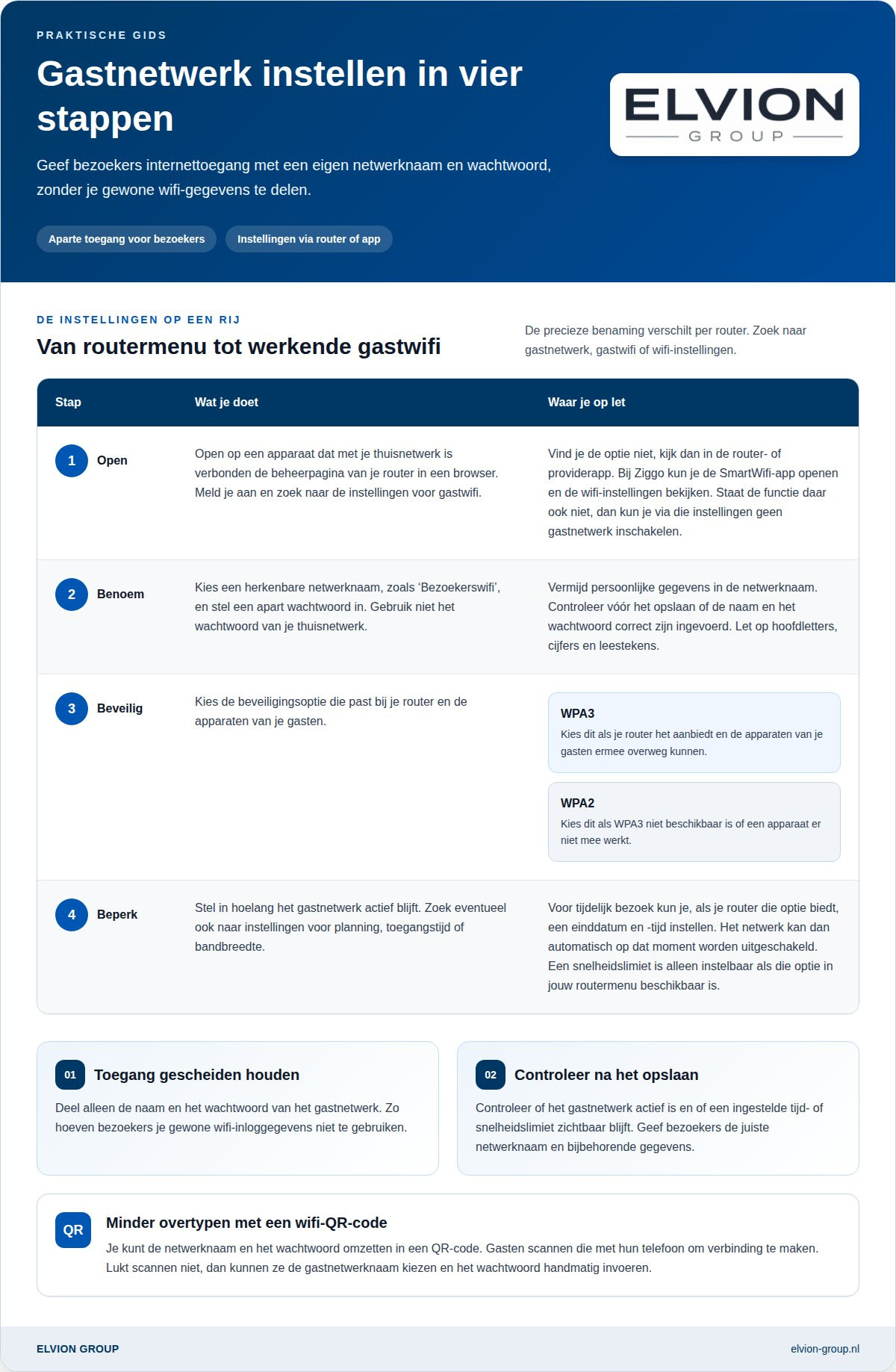
Open op een apparaat dat met je thuisnetwerk is verbonden de beheerpagina van je router in een browser. Meld je aan en zoek naar een onderdeel met de naam ‘gastnetwerk’, ‘gastwifi’ of ‘wifi-instellingen’. De precieze benaming verschilt per router. Vind je de optie niet, kijk dan in de router- of providerapp. Bij Ziggo kun je de SmartWifi-app openen en de wifi-instellingen bekijken. Staat de functie ook daar niet, dan kun je via die instellingen geen gastnetwerk inschakelen.
-
Naam en apart wachtwoord instellen
Geef het gastnetwerk een herkenbare naam, zoals ‘Bezoekerswifi’, zodat gasten het juiste netwerk kiezen. Stel vervolgens een eigen wachtwoord in, niet hetzelfde als voor je thuisnetwerk. Zo deel je niet de inloggegevens van je eigen apparaten. Controleer vóór het opslaan of je de naam en het wachtwoord correct hebt ingevoerd. Een typefout kan voorkomen dat gasten het netwerk vinden of zich aanmelden.
-
Beveiliging en toegangsduur kiezen
Kies WPA3 als je router die beveiligingsoptie aanbiedt en de apparaten van je gasten ermee overweg kunnen. Is WPA3 niet beschikbaar of werkt een apparaat er niet mee, kies dan WPA2. Laat het gastnetwerk actief zolang bezoekers het nodig hebben. Voor een eenmalig bezoek kun je een einddatum en -tijd instellen, als de router die optie biedt. Een tijdelijk gastnetwerk kan dan automatisch op dat gekozen moment worden uitgeschakeld.
-
Tijd- of snelheidslimiet instellen
Zoek in de gastnetwerkinstellingen naar opties voor planning, toegangstijd of bandbreedte. Stel een eindmoment in als je gasten alleen tijdelijk toegang wilt geven. Een snelheidslimiet stel je in via een optie voor bandbreedte of snelheid, als die in jouw routermenu beschikbaar is. De bediening verschilt per router en app. Controleer na het opslaan of het gastnetwerk actief is en of de gekozen tijd- of snelheidsinstelling zichtbaar blijft.
Kies voor het gastnetwerk een ander wachtwoord dan voor je thuisnetwerk. Maak die keuze voordat je de instellingen opslaat. Controleer tijdens het invoeren of je het wachtwoord in het juiste veld invult. Houd de gegevens voor beide netwerken duidelijk uit elkaar, zodat je weet welk wachtwoord je aan gasten geeft. Deel uitsluitend het wachtwoord dat je voor het gastnetwerk hebt ingesteld.
Geef bezoekers alleen de gegevens van het gastnetwerk. Bewaar de netwerknaam en het bijbehorende wachtwoord bij elkaar, zodat je ze samen kunt controleren wanneer iemand verbinding wil maken. Heb je per ongeluk gegevens van je thuisnetwerk ingevuld of gedeeld, wijzig dan het wachtwoord van het gastnetwerk en deel daarna alleen de juiste gegevens. Zo houd je de toegang voor bezoekers gescheiden van die voor je eigen netwerk. Controleer ook of de genoemde netwerknaam overeenkomt met het gastnetwerk dat je hebt ingesteld.
Wat is een gast-WiFi?
Gastwifi is een apart netwerk voor bezoekers, met een eigen netwerknaam en wachtwoord. Kies gegevens waaraan gasten het netwerk herkennen en die je eenvoudig kunt aanpassen.
- Kies in de routerinstellingen een herkenbare netwerknaam voor bezoekers. Namen zoals ‘Bezoekerswifi’ of ‘Wifi voor gasten’ maken duidelijk welk netwerk ze moeten selecteren. De netwerknaam heet ook wel SSID. Vermijd persoonlijke gegevens, zoals je volledige naam of huisnummer. Zo deel je geen onnodige informatie wanneer gasten de netwerklijst op hun telefoon openen. Controleer dat de naam voldoende verschilt van die van je gewone wifi. Zo vinden bezoekers makkelijker het juiste netwerk.
- Stel daarna een apart wachtwoord in voor de gastwifi, niet het wachtwoord waarmee je eigen apparaten verbinden. Kies een wachtwoord dat je makkelijk kunt delen, maar dat niet eenvoudig te raden is. Een korte zin met verschillende woorden is vaak makkelijker handmatig over te nemen dan een lange reeks willekeurige tekens. Gebruik het voorbeeld niet letterlijk als wachtwoord. Let bij het opslaan op hoofdletters, cijfers en leestekens. De router kan onderscheid maken tussen hoofdletters en kleine letters.
- Pas de netwerknaam of het wachtwoord aan via dezelfde routerinstellingen of app waarmee je het gastnetwerk hebt aangemaakt. Sla de wijziging op en geef bezoekers de nieuwe gegevens. Een eerder verbonden telefoon kan nog proberen de oude gegevens te gebruiken. Laat de gebruiker in dat geval het opgeslagen netwerk op het apparaat verwijderen en opnieuw selecteren. Daarna voert diegene het actuele wachtwoord in. Zo voorkom je dat een oude netwerkvermelding wordt aangezien voor een routerstoring.
- Lukt scannen niet, laat gasten het wachtwoord handmatig invoeren. Open de wifi-instellingen op de telefoon, tik op de herkenbare gastnetwerknaam en typ het wachtwoord precies over. Controleer vooral hoofdletters, cijfers en leestekens. Een extra spatie aan het begin of einde kan de verbinding verhinderen. Werkt aanmelden nog steeds niet, laat de gebruiker de ingevoerde gegevens wissen en opnieuw typen. Controleer ook of diegene niet per ongeluk je privéwifi heeft geselecteerd.
Een deelnemer aan een forum noemt een eigen privérouter als mogelijke manier om een gastnetwerk in te stellen. Dat kun je overwegen naast de instellingen van je huidige router. Bedenk vooraf welk netwerk bezoekers moeten gebruiken en welke gegevens je met hen wilt delen.
Kies je voor een eigen privérouter, geef gasten dan de juiste netwerknaam en het bijbehorende wachtwoord. Zo weten ze welk netwerk ze moeten selecteren en welke gegevens ze nodig hebben.
Een wifi-QR-code maken en gebruiken
Met een wifi-QR-code kunnen bezoekers de netwerkgegevens scannen in plaats van overtypen. Maak de code met de naam en het wachtwoord van het gastnetwerk. Controleer de gegevens vooraf, want een typefout kan verbinding tijdens het bezoek verhinderen.
- Verzamel eerst de juiste gegevens van het gastnetwerk. Noteer de netwerknaam precies zoals die in de router staat. Neem ook het actuele wachtwoord over en houd rekening met hoofdletters. Kies je router WPA2 of WPA3, selecteer dan dezelfde beveiligingsmethode in het hulpmiddel dat de code maakt. Een verkeerde netwerknaam of beveiligingskeuze kan ervoor zorgen dat een telefoon niet automatisch verbinding maakt.
- Open een hulpmiddel voor wifi-QR-codes en vul de gevraagde velden in. Meestal gaat het om de netwerknaam, het wachtwoord en het beveiligingstype. Online zijn websites beschikbaar waarmee je gratis een wifi-QR-code maakt. Controleer elk veld voordat je de code genereert, vooral tekens die op elkaar lijken, zoals een nul en de letter O. De code bevat de gegevens die je invoert, dus gebruik alleen die van het gastnetwerk.
- Test de code voordat je die aan bezoekers geeft. Open de camera van een telefoon en richt die op de QR-code. Tik op de melding om verbinding te maken met het netwerk. Verschijnt er geen melding, controleer dan of de code scherp en volledig zichtbaar is. Test eventueel met een ander apparaat. Zo ontdek je of de code onjuist is of alleen niet werkt op het eerste toestel.
- Deel de code op een plek waar gasten hem tijdens hun bezoek kunnen scannen. Je kunt hem bijvoorbeeld afdrukken en bij de entree neerleggen, of op een tablet tonen. Zorg dat het gastnetwerk actief is wanneer bezoekers de code gebruiken. Een QR-code wordt niet automatisch aangepast als je het wachtwoord wijzigt. Maak na zo’n wijziging een nieuwe code en vervang oude afdrukken. Anders scannen gasten een onjuist wachtwoord.
- Behandel een zichtbare QR-code als gedeelde inloggegevens. Iedereen die de code kan scannen, kan proberen toegang te krijgen tot het gastnetwerk. Plaats hem daarom niet op een openbare plek als de code alleen voor bepaalde bezoekers bedoeld is. Voor meerdere gasten is één centrale code handig. In een kleinere groep kun je de code rechtstreeks aan de aanwezigen tonen.
Benodigdheden voor het instellen
Om wifi voor gasten in te stellen, heb je toegang tot je router nodig. Leg ook een verbonden apparaat en de gegevens voor het gastnetwerk klaar.
- Gebruik een telefoon, tablet of computer die met je thuisnetwerk is verbonden. Open daarop een browser of de router- of providerapp. Voor de browserinstellingen heb je toegang tot de beheeromgeving nodig. Gebruik de aanmeldgegevens die je daarvoor hebt ingesteld. Die zijn niet automatisch hetzelfde als je wifiwachtwoord. Houd beide gegevens apart om verwarring tijdens het inloggen te voorkomen.
- Controleer of je router een gastnetwerk ondersteunt. Zoek in de beheeromgeving naar ‘gastnetwerk’ of ‘gastwifi’. De benaming verschilt per router. Sommige providers bieden dezelfde instellingen in hun eigen app. Bij sommige routers kun je de instellingen ook via een app aanpassen. Staat de functie niet in het routermenu of de app, dan kun je daar geen gastnetwerk aanmaken.
- Bedenk vooraf welke netwerknaam en welk wachtwoord je wilt gebruiken. Een herkenbare naam, zoals ‘Bezoekerswifi’, helpt gasten het juiste netwerk te vinden. Kies een ander wachtwoord dan voor je privéwifi en noteer de gegevens zorgvuldig. Hoofdletters en kleine letters kunnen verschil maken, dus controleer elk teken bij het invoeren.
- Bepaal of het gastnetwerk tijdelijk of permanent actief moet zijn. Voor een bezoek kun je een eindmoment instellen als je router die optie biedt. Voor terugkerende gasten kan permanente toegang praktischer zijn. Bedenk ook of je een tijd- of snelheidslimiet wilt instellen. Welke opties beschikbaar zijn, hangt af van het routermenu. Door dit vooraf te bepalen, doorloop je de instellingen doelgericht.
- Houd een telefoon klaar om de verbinding te testen. Verbind het toestel na het opslaan met de gastnetwerknaam en voer het bijbehorende wachtwoord in. Open een webpagina om te controleren of internet werkt. Een goede voorbereiding maakt het instellen van wifi voor gasten overzichtelijker. Bewaar de actuele netwerkgegevens ook als je later een QR-code wilt maken, zodat die overeenkomen met de routerinstellingen.
Gastwifi en toegang tot het thuisnetwerk
Met een gastnetwerk geef je bezoekers internettoegang, terwijl je privéapparaten buiten bereik kunnen blijven. Controleer niet alleen de netwerknaam, maar ook de instellingen voor toegang tot je thuisnetwerk.
- Zoek in de routerinstellingen naar opties voor toegang tot het lokale netwerk. De instelling kan bijvoorbeeld ‘toegang tot intranet’ of ‘apparaten op het thuisnetwerk toestaan’ heten. Schakel lokale toegang uit als gasten alleen internet nodig hebben. Zo voorkom je dat hun apparaten ook toegang krijgen tot gedeelde printers, opslag of andere netwerkapparaten. De precieze benaming en werking verschillen per router.
- Bekijk welke apparaten met je thuisnetwerk verbonden zijn, zoals een printer, netwerkschijf of slimme apparaten. Bepaal per apparaat of gasten toegang nodig hebben. Voor alleen internet is toegang tot deze apparaten meestal niet nodig. Als toegang tot het lokale netwerk aanstaat, kan een gastapparaat mogelijk meer zien dan alleen de internetverbinding. Pas de instelling daarom aan op wat bezoekers nodig hebben.
- Test de netwerktoegang met een telefoon die op de gastwifi is aangesloten. Open eerst een internetpagina. Controleer daarna of een lokale printer of gedeelde map zichtbaar is, als je die op je thuisnetwerk gebruikt. Werkt internet, maar blijven je privéapparaten onbereikbaar, dan is de toegang beperkt tot internet. Herhaal de controle nadat je de instellingen hebt aangepast.
- Houd rekening met apparaten die je zelf via wifi gebruikt. Je telefoon of laptop kan bijvoorbeeld met het gastnetwerk zijn verbonden terwijl je een printer op je thuisnetwerk wilt gebruiken. Verbind dat apparaat dan opnieuw met je gewone netwerk. Deel je privéwifi niet alleen om een lokaal apparaat bereikbaar te maken. Kijk eerst of je router een gerichte instelling voor lokale toegang biedt.
- Ontbreekt de optie voor een gastnetwerk, kijk dan of je router een apart netwerk kan aanmaken. Een afzonderlijke privérouter wordt soms als mogelijke oplossing genoemd, maar creëert niet automatisch een veilig afgescheiden gastnetwerk. De configuratie bepaalt welke apparaten elkaar kunnen bereiken. Controleer daarom de netwerktoegang en test de verbinding voordat je bezoekers laat aanmelden.
Heeft je gastnetwerk op bepaalde plekken in huis weinig bereik, dan kunnen Wifi Access Points helpen om de wifi-dekking op je netwerk af te stemmen.
ELVION GROUP: Wifi Access Points
ELVION GROUP levert Wifi Access Points voor situaties waarin de wifi-dekking in huis aandacht vraagt. Een gastnetwerk instellen is één stap; ook de plek waar gasten internet gebruiken, speelt mee. Misschien werkt de verbinding goed in de woonkamer, maar minder betrouwbaar in een kamer verderop. Dan kunnen Wifi Access Points onderdeel zijn van de oplossing.
ELVION GROUP denkt mee over je wifi-vraag en de gewenste dekking. Zo sluit de keuze aan op de ruimtes en het gebruik van je netwerk. Een extra toegangspunt vervangt de instellingen van je router niet vanzelf. De netwerknaam, het wachtwoord en de gasttoegang blijven onderdeel van de configuratie.
Wil je bespreken welke rol Wifi Access Points in jouw situatie kunnen spelen? Neem contact op met ELVION GROUP.
Maak je wifi klaar voor volgende bezoekers
Een gastnetwerk kan meegroeien met het gebruik van je huis. Misschien verandert de indeling, verhuist je werkplek naar een andere kamer of maken bezoekers vaker gebruik van de wifi. Kijk bij het instellen van wifi voor gasten daarom niet alleen naar de routerinstellingen, maar ook naar de plekken waar gasten verbinding maken. Zo stem je de oplossing af op je dagelijkse gebruik.
Schiet het bereik op bepaalde plekken tekort, dan denkt ELVION GROUP met Wifi Access Points mee over de wifi in huis. Dat is een logische vervolgstap wanneer gasten toegang hebben, maar de verbinding niet overal goed werkt. Bespreek je situatie en wensen om te bepalen welke aanpak bij jouw netwerk past.
Neem contact op met ELVION GROUP om je wifi-vraag te bespreken. Met een helder beeld van je ruimtes en gebruik kun je gericht werken aan een netwerk dat klaar is voor je volgende bezoek.
Veelgestelde vragen
Wat heb je nodig?
Je hebt een router met gastnetwerkfunctie, toegang tot de routerinstellingen en een verbonden telefoon, tablet of computer nodig. Bedenk welke netwerknaam en welk apart wachtwoord je wilt gebruiken. Houd de gegevens bij de hand terwijl je de instellingen invoert. Een telefoon is handig om de verbinding daarna te testen. Wil je een QR-code delen, dan heb je ook de juiste netwerkgegevens nodig om die te maken.
Hoe stel je een apart gastnetwerk voor wifi in op een router?
Open de routerinstellingen via een browser of bijbehorende app en zoek naar de gastnetwerkoptie. Schakel die in en volg de velden voor netwerknaam, wachtwoord en beveiliging. De precieze menunamen verschillen per router. Sla de instellingen op en probeer met een telefoon verbinding te maken. Wil je alleen internettoegang geven, kijk dan ook of je de toegang tot lokale apparaten apart kunt beperken.
Hoe stel je een sterk wachtwoord in voor wifi voor gasten?
Kies een wachtwoord dat verschilt van dat van je privéwifi en gebruik geen makkelijk te raden persoonlijke gegevens, zoals je naam of adres. Een reeks verschillende woorden is vaak makkelijker handmatig in te voeren dan willekeurige tekens. Controleer ook hoofdletters, kleine letters en leestekens. Test het wachtwoord op een telefoon voordat je het deelt, zodat je invoerfouten op tijd ontdekt.
Wat is het verschil tussen een gastnetwerk en je gewone wifi-netwerk?
Een gastnetwerk heeft eigen inloggegevens en is bedoeld voor bezoekers; je gewone wifi gebruik je voor je eigen apparaten en dagelijks gebruik. Een aparte netwerknaam helpt gasten het juiste netwerk te kiezen. Welke apparaten elkaar kunnen bereiken, hangt af van de routerinstellingen. Een gastnetwerk maakt dus niet automatisch elk apparaat op je thuisnetwerk onzichtbaar. Controleer daarvoor de instelling voor lokale netwerktoegang.
Hoe voorkom je dat gasten apparaten op je thuisnetwerk kunnen zien?
Zoek in de routerinstellingen naar opties voor lokale netwerktoegang, intranet of apparaatisolatie. Schakel toegang tot het thuisnetwerk uit als bezoekers alleen internet nodig hebben. Test dit daarna met een gastapparaat: open een webpagina en kijk of een gedeelde printer of map bereikbaar is. De namen en werking van deze instellingen verschillen per router. Zo controleer je of de scheiding werkt zoals je verwacht.
Is het veilig om gasten je gewone wifi-wachtwoord te geven?
Deel liever niet je gewone wifiwachtwoord. Daarmee geef je bezoekers toegang tot hetzelfde netwerk als je eigen apparaten. Welke apparaten daarna bereikbaar zijn, hangt mede af van de routerinstellingen. Gebruik aparte gastgegevens en wijzig die wanneer je de toegang wilt beëindigen. Zo hoef je het wachtwoord van je privéwifi niet op al je eigen apparaten aan te passen.
Hoe maak je een wifi-gastnetwerk aan via de app van je internetprovider?
Open de router- of providerapp en zoek bij de wifi-instellingen naar ‘gastnetwerk’ of ‘gastwifi’. Stel een herkenbare netwerknaam en een apart wachtwoord in en sla de instellingen op. Bij Ziggo kun je hiervoor de SmartWifi-app gebruiken.