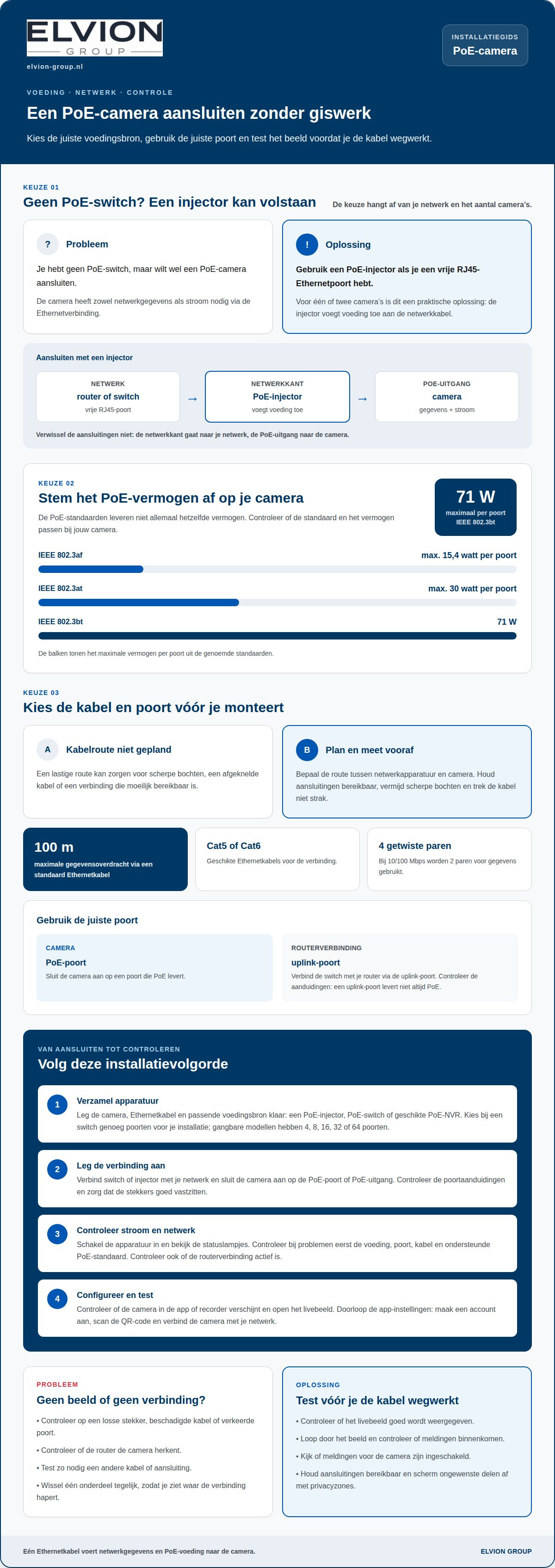
Een PoE-switch is niet altijd nodig: een PoE-camera installeren kan ook met een PoE-injector, zolang je een vrije RJ45-Ethernetpoort hebt. Voor één of twee camera’s is dat een praktische oplossing: de injector voegt voeding toe aan de netwerkkabel. Gebruik een Cat5- of Cat6-Ethernetkabel; die kan gegevens over maximaal 100 meter overdragen.
Je hebt niet per se een speciale switch nodig, maar wel een geschikte kabel en een passende voedingsbron. Welke aansluiting het handigst is, hangt af van je netwerk en het aantal camera’s. Ook de montageplek speelt mee bij het bepalen van de kabelroute.
In deze uitleg lees je stap voor stap welke kabel en voeding je nodig hebt, hoe je de camera aansluit en welke instellingen je daarna doorloopt. Je ontdekt ook hoe je controleert of het beeld en de netwerkverbinding goed werken. Zo bereid je de installatie voor en bepaal je of een injector volstaat of een PoE-switch beter past.
Belangrijkste punten
- Kies een injector, switch of NVR die past bij de voedingsbehoefte van je camera. De PoE-standaarden leveren niet allemaal hetzelfde vermogen.
- Plan de kabelroute voordat je de camera monteert, zodat je de aansluiting netjes naar de juiste plek leidt.
- Doorloop na het aansluiten de app-instellingen: maak een account aan, scan de QR-code en verbind de camera met je netwerk.
- Test het camerabeeld na de installatie door door het beeld te lopen en controleer of meldingen binnenkomen.
- Gebruik privacyzones om delen van het beeld, zoals de openbare weg of het huis van de buren, af te schermen.
Hoe verbind ik een PoE-camera met mijn netwerk?
Een PoE-camera ontvangt netwerkgegevens en stroom via één Ethernetkabel, aangesloten op een PoE-switch, injector of geschikte recorder. Voor de installatie heb je ook een camera en een vrije netwerkaansluiting nodig. Controleer bij problemen eerst de voeding, kabel en gebruikte poort.
-
Benodigde apparatuur en accessoires verzamelen
Verzamel de camera, een Ethernetkabel en een passende voedingsbron. Dat kan een PoE-switch of injector zijn; een PoE-NVR kan camera’s ook aansluiten. Kies een switch met voldoende poorten voor je installatie. Gangbare modellen hebben 4, 8, 16, 32 of 64 poorten. Controleer daarnaast of de PoE-standaard en het vermogen passen bij de camera. IEEE 802.3af levert maximaal 15,4 watt per poort, IEEE 802.3at maximaal 30 watt en IEEE 802.3bt 71 W.
-
Gereedschap en bekabeling voorbereiden
Meet de kabelroute tussen de netwerkapparatuur en de camera voordat je kabels legt. Een standaard Ethernetkabel draagt gegevens over maximaal 100 meter. Cat5- en Cat6-kabels bevatten vier getwiste paren; bij een snel Ethernet-netwerk van 10/100 Mbps worden twee paren voor gegevens gebruikt. Houd een schroevendraaier klaar voor de montage. Gebruik je losse stekkers, leg dan ook een krimptang en RJ45-stekkers klaar. Voorkom scherpe bochten en trek de kabel niet strak.
-
PoE-werking en installatieproblemen begrijpen
Controleer vóór het aansluiten hoe jouw camera stroom krijgt. PoE combineert voeding en gegevensoverdracht via dezelfde Ethernetverbinding, zodat je geen aparte voedingskabel naar de camera nodig hebt. Verbind de camera met de PoE-poort van de switch of injector en sluit die apparatuur aan op het netwerk. Krijgt de camera geen stroom, controleer dan eerst de poort, kabel en ondersteunde PoE-standaard. Controleer bij netwerkproblemen of de routerverbinding actief is en de stekkers goed vastzitten.
- Verbind de switch via een uplink-poort met je router. Die poort draagt netwerkgegevens tussen de apparaten over. Sluit de camera aan op een PoE-poort, niet op een uplink-poort die geen PoE levert. Lees de aanduidingen bij de aansluitingen voordat je de kabels plaatst. Zo voorkom je dat de camera op een poort zit die geen stroom levert.
- Gebruik je een injector, verbind dan de netwerkkant met een vrije RJ45-Ethernetpoort op je router of gewone switch. Verbind de PoE-uitgang met de camera. De injector voegt stroom toe aan de verbinding tussen netwerk en camera. Verwissel de aansluitingen niet. Als je een PoE-camera wilt installeren met een injector, controleer dan dus goed welke aansluiting naar het netwerk gaat.
- Schakel de apparatuur in en controleer de statuslampjes van de camera en netwerkapparatuur. Blijft de camera uit, controleer dan op een losse stekker, beschadigde kabel of verkeerde poort. Test zo nodig met een andere Ethernetkabel of aansluiting. Start de camera wel op, maar maakt die geen verbinding met het netwerk? Controleer dan de verbinding met de router en of die de camera herkent, voordat je verdergaat met de configuratie.
- Controleer tot slot of de camera in de app of recorder verschijnt en open het livebeeld. Als je een PoE-camera gaat installeren, test de verbinding dan voordat je de kabels definitief wegwerkt. Houd de aansluitingen bereikbaar. Verschijnt er geen beeld, wissel dan één onderdeel tegelijk, bijvoorbeeld eerst de poort en daarna de kabel. Zo achterhaal je waar de verbinding hapert.
Uitgebreide gids - IP-camera installeren met PoE?
Een nette installatie begint met een doordachte kabelroute en een geschikte montageplek. Doorloop deze stappen voordat je de camera definitief vastzet.
-
Kabelroute plannen
Bepaal eerst de kabelroute tussen de netwerkapparatuur en de montageplek. Kies een pad langs randen of bestaande kabelroutes, zodat de kabel niet los door een loopruimte hangt. Houd rekening met deuren, meubels en plekken die bereikbaar moeten blijven voor onderhoud. Teken de route desnoods op papier en markeer waar de kabel naar buiten komt. Zo zie je vooraf of de montageplek praktisch bereikbaar is.
- Controleer daarna of er langs de route genoeg ruimte is voor de kabel en aansluitingen. Vermijd scherpe bochten en plekken waar een deur de kabel kan afknellen. Houd de verbinding bij de netwerkapparatuur bereikbaar, zodat je de stekker later kunt losnemen. Voorkom ook dat de kabel onnodig door een looproute loopt, waar mensen erover kunnen struikelen. Pas het plan aan voordat je gaten boort of kabels vastzet.
-
Camera monteren en afstellen
Houd de camera eerst op de beoogde plek en bekijk het beeldveld. Controleer of het gewenste gebied zichtbaar is en of een muur, dakrand of tak het zicht belemmert. Monteer de camera met schroeven of een magnetische houder, afhankelijk van het model. Gebruik de bevestiging die bij de camera hoort en zorg dat de houder stevig vastzit. Leid de kabel naar de aansluiting zonder eraan te trekken.
- Sluit de kabel aan en stel de kijkrichting bij voordat je de montage afrondt. Open het camerabeeld op je apparaat en controleer of het relevante gebied in beeld staat. Een kleine verandering van de hoek kan veel verschil maken voor wat de lens registreert. Loop zelf door het beeld om te zien hoe iemand wordt weergegeven. Controleer ook of de camera niet vooral een muur of leeg oppervlak filmt.
- Test de installatie voordat je het gereedschap opruimt. Loop voor de lens en controleer of het beeld goed wordt weergegeven en meldingen binnenkomen. Verschijnt er geen beeld, controleer dan eerst de aansluiting en kabelroute op losse verbindingen. Krijg je geen melding, kijk dan of meldingen voor de camera zijn ingeschakeld. Pas daarna de kijkhoek aan en herhaal de test, zodat je het effect van de wijziging ziet.
- Werk de kabelroute pas af nadat beeld en meldingen goed functioneren. Zet de kabel vast zonder hem strak te trekken en houd de aansluiting bereikbaar. Bekijk de camerabeelden nogmaals vanuit de app, ook nadat je de kabel hebt vastgezet. Zo merk je of de montage of kabelbeweging de kijkrichting heeft veranderd. Wil je ondersteuning bij een installatie op maat, bekijk dan de mogelijkheden voor professionele cameramontage.
Kan ik een PoE-camera zonder PoE-switch gebruiken?
Ja. Een PoE-injector voegt stroom toe aan de Ethernetverbinding als je geen PoE-switch hebt. Kies de aansluiting op basis van je camera, netwerk en het aantal camera’s.
-
Voedings- en netwerkoptie kiezen
Kies eerst hoe je de camera met stroom en netwerk verbindt. Voor één of twee nieuwe camera’s is een PoE-injector geschikt als je vrije RJ45-ethernetpoorten hebt. De injector vormt de verbinding tussen de router of gewone switch en de camera. Een PoE-NVR kan handig zijn voor een installatie met drie of vier IP-camera’s. Een gewone hub verdeelt netwerkverkeer, maar levert niet automatisch PoE-voeding.
Controleer welk vermogen de camera nodig heeft en welke standaard de voeding ondersteunt. Een PoE+-switch volgens IEEE 802.3at levert maximaal 30 watt per poort. Kies de voedingsoptie die aansluit op de specificaties van de camera. Zo voorkom je dat een camera onvoldoende stroom krijgt of dat je apparatuur gebruikt die niet bij de aansluiting past.
-
PoE-switch en ethernetkabel controleren
Bekijk vóór het aansluiten de aanduidingen bij de poorten van je PoE-switch. Sluit de camera aan op een poort die PoE levert, niet zomaar op een netwerkpoort zonder voeding. Controleer ook of de switch voldoende vermogen beschikbaar heeft voor alle aangesloten camera’s. Bij meerdere camera’s telt zowel het totale beschikbare vermogen als de capaciteit per poort.
Inspecteer vervolgens de Ethernetkabel en beide stekkers. Controleer op zichtbare beschadigingen, losse contacten of een connector die niet vastklikt. Een defecte kabel kan zowel de netwerkverbinding als de stroomtoevoer onderbreken. Test bij twijfel met een andere kabel of poort. Sluit de camera pas definitief aan wanneer de kabel onbeschadigd is en de stekkers stevig vastzitten.
-
PoE-apparatuur aansluiten
Schakel de apparatuur uit voordat je de aansluitingen maakt. Verbind bij een injector de netwerkpoort met een vrije RJ45-poort van je router of switch. Sluit de PoE-uitgang aan op de camera. Volg de aanduidingen op de injector, want de netwerk- en PoE-aansluiting hebben verschillende functies. Zet de apparatuur daarna weer aan en controleer de statuslampjes.
Gebruik je een PoE-switch, verbind die dan via een uplink-poort met de router. Sluit de camera aan op een PoE-poort. Bij een PoE-NVR verbind je de camera met een daarvoor bestemde PoE-poort op de recorder. Controleer daarna of de camera op het netwerk verschijnt. Is er geen verbinding? Test dan achtereenvolgens de kabel, de gekozen poort en de voeding.
- Test tot slot of de camera tegelijk beeld en stroom krijgt. Open de camera-app of recorder en bekijk het livebeeld. Controleer of het beeld blijft werken nadat je de kabel aan beide kanten voorzichtig hebt gecontroleerd. Verschijnt de camera niet, wissel dan één onderdeel tegelijk, bijvoorbeeld eerst de poort en daarna de kabel. Zo achterhaal je gerichter waar de verbinding hapert.
Keuze van Ethernet-kabel en koperkwaliteit
Een PoE-camera gebruikt Ethernet voor gegevens en stroom; een wificamera verstuurt beelden draadloos en heeft een aparte voedingsbron nodig. Een NVR is een recorder die camerabeelden beheert en opslaat. Sommige modellen kunnen camera’s ook via PoE van stroom voorzien.
- Kies een Ethernetkabel die past bij de camera en de route. Cat5- en Cat6-kabels bevatten vier getwiste aderparen. Bij een snel Ethernet-netwerk van 10/100 Mbps worden twee paren gebruikt voor gegevensoverdracht. Let bij PoE ook op de aanduiding van het geleidermateriaal. Een kabel met koperen aders verschilt van een kabel met aluminium aders en een koperlaag.
Controleer de kabelmarkering voordat je de verpakking weggooit. Noteer Cat5 of Cat6, zodat je later weet welk type je hebt aangelegd. Kies geen kabel alleen op basis van de kleur of dikte van de mantel. De vermelding op de kabel of verpakking geeft informatie over de categorie en het materiaal.
- Meet de route tussen netwerkapparatuur en camera en houd rekening met bochten en aansluitingen. Een standaard Ethernetkabel draagt gegevens over maximaal 100 meter. Neem die afstand mee in je kabelplan, in plaats van de kabel na aanleg strak te trekken. Een vaste Ethernetverbinding is doorgaans stabieler dan wifi, maar vraagt wel om een fysieke kabelroute.
Bij een langere kabelroute kan een PoE-extender helpen de verbinding te verlengen. Plaats die tussen de bestaande kabel en de camera volgens de aansluitmarkeringen. Controleer of de extender zowel gegevens als PoE doorgeeft. Zo voorkom je dat de camera wel netwerkverbinding heeft, maar geen stroom krijgt, of andersom.
- Voer de kabel door de kabelwartel voordat je de connector definitief aansluit. Volg de opening en volgorde van de wartel voor jouw cameramodel. Trek de kabel rustig door en voorkom schade aan de stekker of kabelmantel. Controleer daarna of de kabel vrij door de wartel loopt en niet klemzit.
Sluit de kabel aan op de camera en draai de wartel zorgvuldig vast. Die moet de kabel op zijn plek houden zonder de mantel samen te knikken. Laat geen onnodige spanning op de connector staan. Controleer aan de netwerkzijde eveneens of de stekker volledig in de Ethernetpoort klikt.
- Kies tussen wifi en Ethernet op basis van de montageplek. Een camera met Ethernet ontvangt netwerkgegevens via de kabel en kan bij PoE ook stroom krijgen. Een wificamera gebruikt wifi voor de netwerkverbinding, maar heeft nog steeds een geschikte voedingsbron nodig. Met een wifi-analyzer-app kun je beoordelen of het signaal op de montageplek sterk genoeg is.
Is het wifi-signaal daar onvoldoende, dan kan een wifi-extender het bereik verbeteren. Een Ethernetkabel biedt een bekabelde verbinding, maar moet tot aan de camera worden aangelegd. Een NVR vervangt de netwerkverbinding niet: het apparaat neemt beelden op en kan bij een PoE-model ook camera’s aansluiten en van stroom voorzien.
Netwerk- en camera-instellingen configureren
Stel de camera in via de app, controleer het netwerk en de tijd, en scherm onnodige beeldgebieden af. Richt de lens op je eigen terrein en beperk het zicht op buren of openbare ruimte met privacyzones.
Voorkom ongewenste toegang met een sterk, uniek wachtwoord en deel je inloggegevens niet. Doorloop daarna de installatie stap voor stap en test of beeld en meldingen goed werken.
-
Camera-instellingen via een app configureren
Download de app voor jouw cameramodel en maak een account aan. Scan vervolgens de QR-code van de camera en verbind het apparaat met je netwerk. Geef de camera een herkenbare naam, zoals ‘voordeur’ of ‘achtertuin’. Zo vind je het juiste beeld snel terug wanneer je meerdere camera’s in dezelfde app beheert.
Controleer na het koppelen of de app livebeeld toont. Bekijk ook welke beeld- en meldingsinstellingen beschikbaar zijn. Kies een naam die de locatie duidelijk maakt, maar geen onnodige persoonlijke informatie prijsgeeft. Verschijnt de camera niet in de app, controleer dan de netwerkverbinding en probeer het koppelen opnieuw.
-
Tijd synchroniseren en wachtwoord instellen
Open de tijdinstellingen van de camera of app en controleer de datum, tijd en tijdzone. Een juiste klok maakt het makkelijker om gebeurtenissen terug te vinden in opnamen. Controleer na het instellen of de tijd op het livebeeld of in de opname overeenkomt met de actuele tijd.
Vervang tijdens de eerste configuratie het standaardwachtwoord door een uniek wachtwoord dat je nergens anders gebruikt. Bewaar het veilig, bijvoorbeeld in een wachtwoordbeheerder. Deel de toegang alleen met mensen die de camerabeelden moeten kunnen bekijken. Gebruik voor de camera niet hetzelfde wachtwoord als voor je e-mailaccount.
- Stel via de beeldinstellingen privacyzones in als delen van het camerabeeld buiten het gewenste gebied vallen. Maskeer bijvoorbeeld het huis van de buren of een deel van de openbare weg. Controleer het resultaat in het livebeeld: de afgeschermde zones moeten buiten beeld blijven. Pas de maskers aan als je de kijkhoek verandert.
- Controleer de meldings- en opnamekeuzes in de app. Loop zelf door het camerabeeld en kijk of de camera de gebeurtenis vastlegt. Controleer daarna of de melding binnenkomt. Werkt het beeld wel, maar ontvang je geen melding? Bekijk dan de meldingsinstellingen van de camera en de app.
- Test ten slotte de volledige configuratie vanaf het apparaat waarop je de beelden wilt bekijken. Sluit de app, open hem opnieuw en controleer livebeeld, cameranaam en tijdsaanduiding. Loop nogmaals voor de lens en controleer de melding. Wil je camera’s kiezen die aansluiten op jouw situatie, bekijk dan het aanbod IP-camera’s van Hikvision en Dahua.
ELVION GROUP: AEG Groepenkasten
ELVION GROUP helpt je bij het kiezen van een passende IP-camera en het afstemmen van de beveiligingsinstallatie op jouw situatie. Het aanbod omvat Hikvision- en Dahua-IP-camera’s. Zo kun je de keuze van de camera afstemmen op de bekabeling, voeding en netwerkverbinding.
Heeft je installatie naast camerabeveiliging ook een AEG-groepenkast of Wifi Access Point nodig, dan kun je die onderdelen in samenhang bekijken. Een onderhoudscontract kan passend zijn als je bestaande technische installatie aandacht nodig heeft. De juiste vervolgstap hangt af van wat je wilt beveiligen en hoe je netwerk is ingericht.
Neem contact op met ELVION GROUP om je cameravraag en installatie te bespreken.
Maak je camerabeveiliging klaar voor de volgende stap
Een camera-installatie werkt het best wanneer die aansluit op wat je op termijn wilt beveiligen. Bepaal welke plekken prioriteit hebben en wie de beelden moet kunnen bekijken. Zo maak je van de technische keuze een beveiligingsplan dat past bij je dagelijkse situatie, in plaats van een losse camera op een willekeurige plek.
Wil je een PoE-camera installeren en tegelijk de bredere beveiligingsopzet bekijken? Bespreek dan hoe de camera’s aansluiten op jouw woning of bedrijfspand en welke aandachtspunten bij jouw gebruik passen. ELVION GROUP denkt met je mee over een passende invulling van de camerabeveiliging.
Neem contact op met ELVION GROUP om jouw plannen te bespreken. Met een helder uitgangspunt zet je de volgende stap gericht en met vertrouwen.
Veelgestelde vragen
Allereerst: wat heb je nodig?
Je hebt een IP-camera, een Ethernetkabel en een passende PoE-voedingsbron nodig. Dat kan een PoE-switch, injector of PoE-NVR zijn. Controleer vóór de installatie welke voedingsstandaard de camera ondersteunt en welke netwerkpoorten beschikbaar zijn. Houd ook een telefoon of computer bij de hand voor de eerste configuratie. Met een korte inventarisatie voorkom je dat je tijdens het aansluiten nog een kabel of voeding moet zoeken.
Hoe voorzie je PoE-camera’s van stroom via PoE?
Verbind de camera met een PoE-poort van een switch, injector of geschikte NVR. Die apparatuur stuurt stroom en netwerkgegevens via de Ethernetverbinding naar de camera. Controleer of de gebruikte poort daadwerkelijk PoE levert en of de voedingsstandaard bij de camera past. Zodra de verbinding actief is, stel je de camera in via de app of recorder en controleer je het livebeeld.
Hoe kies je de juiste IP-camera voor jouw situatie?
Kies een camera op basis van wat je wilt zien en waar die komt te hangen. Bij een ingang is een duidelijk beeld van gezichten belangrijk; voor een brede ruimte telt het gewenste zichtgebied. Bepaal ook of je opnamen lokaal of via een recorder wilt bekijken. Noteer daarnaast of je geluid nodig hebt en hoe je de beelden wilt raadplegen. Zo vergelijk je camera’s op praktische eigenschappen in plaats van alleen op uiterlijk.
Wat is PoE?
PoE staat voor Power over Ethernet: een techniek die stroom en netwerkgegevens via één Ethernetkabel vervoert. Daardoor kan een camera stroom krijgen op een plek zonder directe voedingsaansluiting. Geschikte netwerkapparatuur, zoals een PoE-switch of injector, levert de voeding. Controleer of de camera en apparatuur dezelfde PoE-standaard ondersteunen, zodat de verbinding zowel gegevens als stroom kan leveren.
Wat is een PoE-camera en waarom zou je hiervoor kiezen?
Een PoE-camera is een netwerkcamera die via Ethernet van stroom kan worden voorzien. Zo kan één kabel zowel voeding als gegevens leveren, wat praktisch is bij een vaste montageplek. Je hebt wel netwerkapparatuur nodig die PoE levert. Kies deze oplossing wanneer je een bekabelde verbinding wilt en een kabelroute naar de camera kunt aanleggen.
Wat is het verschil tussen PoE en PoE+?
Het verschil zit in het maximale vermogen per poort. IEEE 802.3af-PoE levert maximaal 15,4 watt per poort; IEEE 802.3at-PoE+ levert maximaal 30 watt per poort. Controleer daarom welk vermogen de camera nodig heeft voordat je een switch of injector kiest. Een apparaat dat meer vermogen vraagt dan de voeding levert, kan niet goed functioneren.
Hoe sluit je een PoE-camera stap voor stap aan?
Begin met het aansluiten van de switch of injector op je netwerk. Verbind daarna de camera met de aangeduide PoE-poort en schakel de apparatuur in. Open vervolgens de app voor het cameramodel, scan de QR-code en volg de installatiestappen. Geef de camera een herkenbare naam. Controleer tot slot het livebeeld en test de kijkhoek voordat je de installatie afrondt.
Welke PoE-switch of injector is geschikt voor een PoE-camera?
Kies een PoE-switch als je meerdere camera’s wilt aansluiten of extra PoE-poorten nodig hebt. Een injector kan in sommige situaties volstaan, mits er een vrije Ethernetpoort beschikbaar is. Controleer in beide gevallen de ondersteunde PoE-standaard en het vermogen per poort. Let bij een switch ook op het totale beschikbare vermogen, zodat de aangesloten camera’s samen voldoende voeding krijgen.